
7.回答画面
7.1 画面概要
本画面は、すべての設問に共通する回答画面です。本画面上で各設問への回答操作を行うことができます。
また、今回の調査の参考として、前年度の一部の回答データを確認したり、取り込んだりすることができます。
※本項目では、主に各画面の項目と操作方法について説明します。回答の手順については「かんたん操作ガイド(回答編)」を
参照してください。
7.2 画面の表示方法
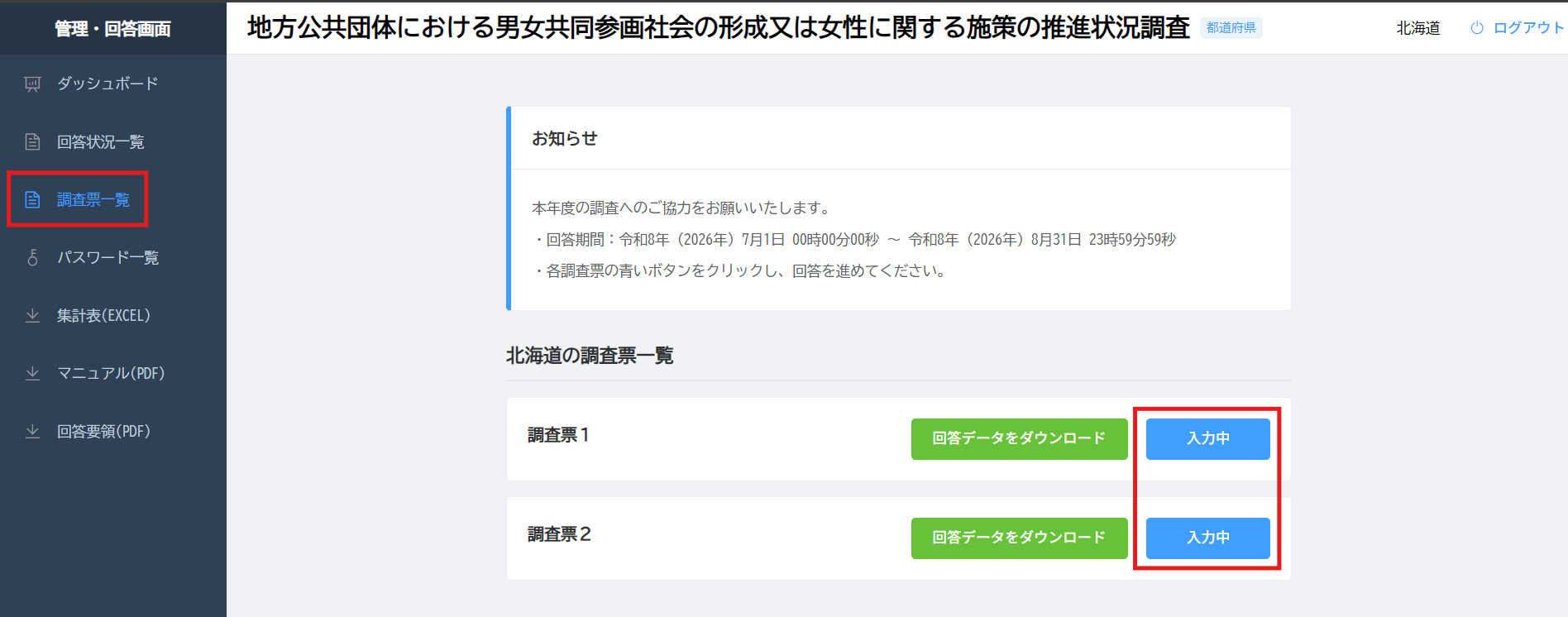
管理・回答画面の左側メニューから「調査票一覧」を選択し、対象の調査票を選択します。
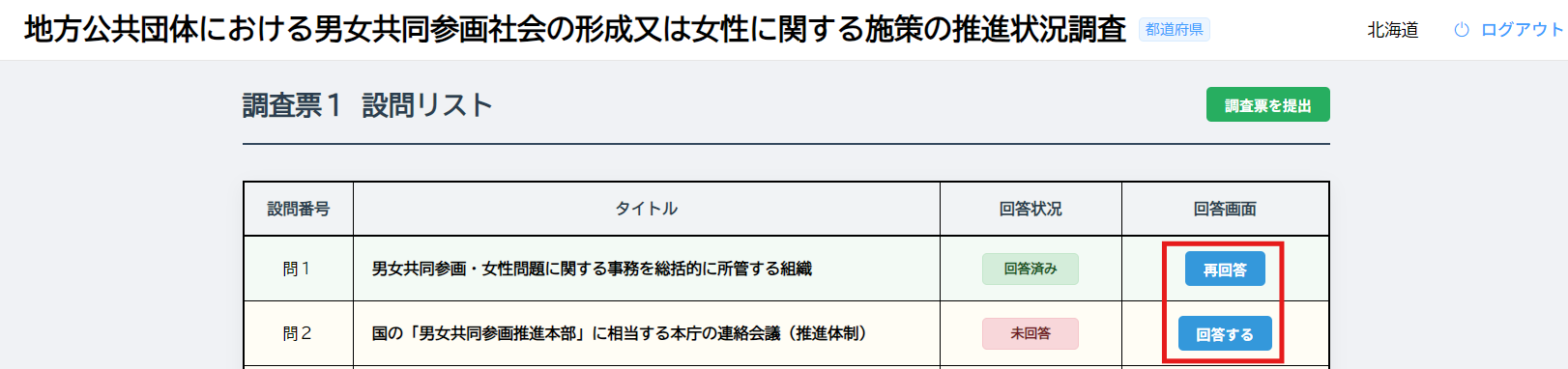
続いて、「設問リスト画面」で対象設問の「回答する」または「再回答」ボタンを選択すると、本画面が表示されます。
[調査票一覧]
|
|
[設問リスト画面]
|
|
7.3 画面項目
|
|
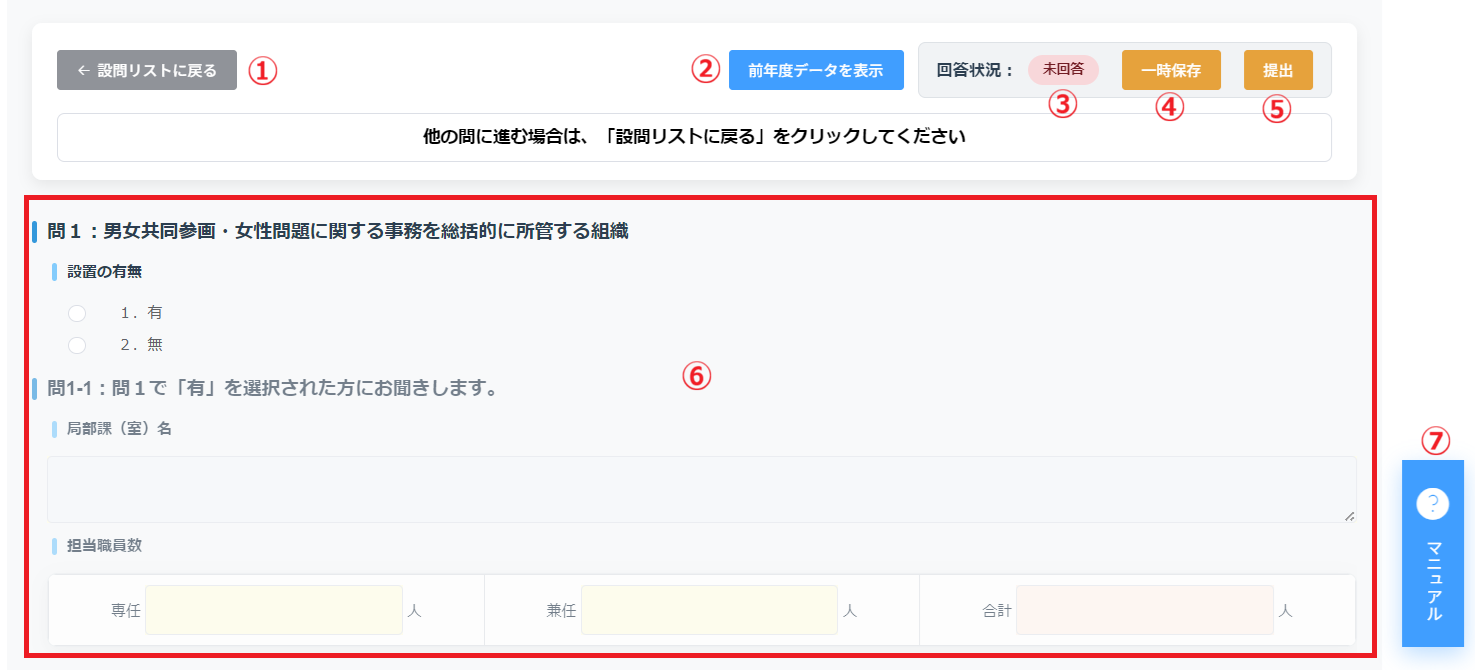
| No | 項目名 | 説明 |
|---|---|---|
| ① | 設問リストに戻る |
[設問リストに戻る]ボタンを選択すると、確認メッセージが表示されます。 未保存の入力内容がある場合は、必要に応じて一時保存/提出してから画面を移動してください。 |
| ② | 前年度データを表示 |
前年度に登録された回答データを表示します。内容を確認できるほか、 前年度のデータを本年度の回答欄へコピーして反映できます。 前年度のデータがない場合、この項目は表示されません。 |
| ③ | 回答状況 |
設問の現在の回答状況が、「未回答」「入力中」「回答済み」のいずれかで表示されます。 回答状況の詳細については、設問リスト画面のマニュアルにある「画面説明」を参照してください。 |
| ④ | 一時保存 | 入力途中の回答内容を一時的に保存します。一時保存した時点では、設問の回答は提出されません。 |
| ⑤ | 提出 |
入力した回答内容を提出します。入力内容に誤りがなければ、提出完了後に設問の回答状況が 「回答済み」に更新されます。入力内容に誤りや不足がある場合は提出できず、 該当する回答欄が赤色で表示されます。内容を修正したうえで、再提出してください。 |
| ⑥ | 回答入力欄 |
設問内容を確認し、選択肢、文字、数値などの回答を入力します。設問によって、 表示される入力項目や入力形式が異なります。 また、選択した回答に応じて、後続の設問が入力可能または入力不可に切り替わる場合があります。 |
| ⑦ | マニュアル | 本システムのマニュアルを表示します。 |
7.3.1 前年度データを表示
|
|
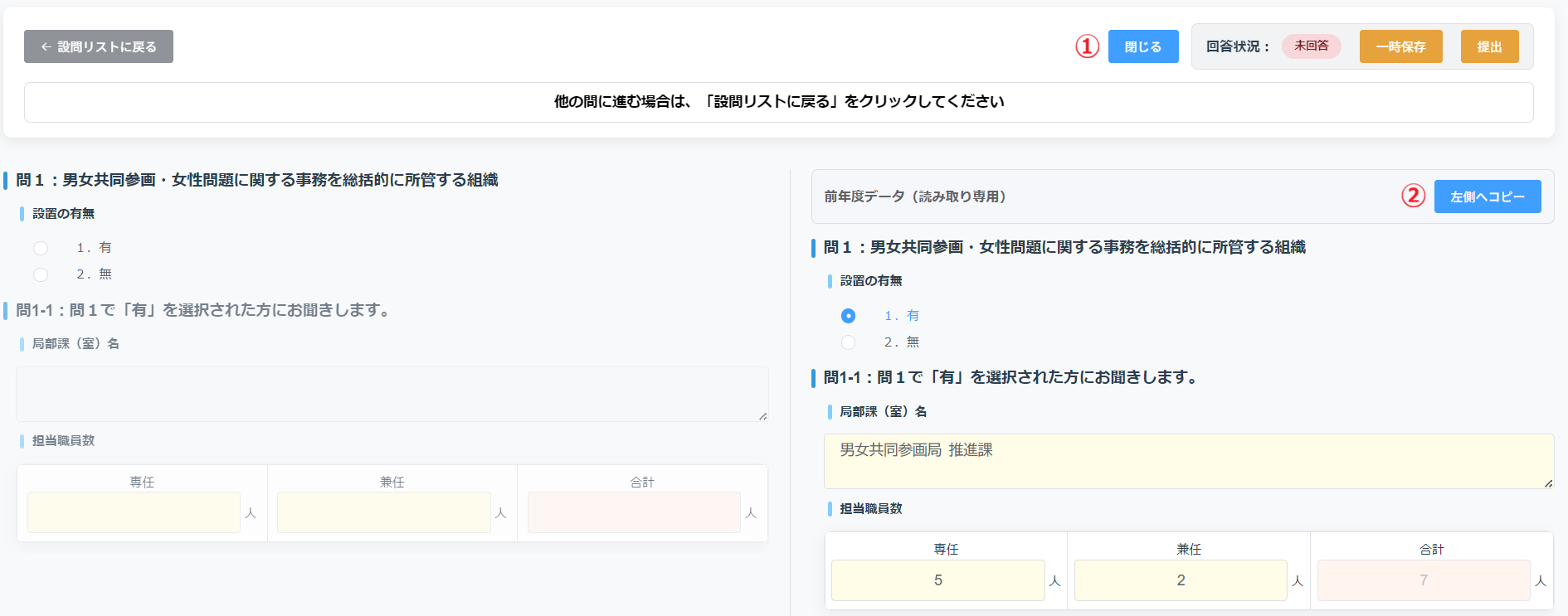
| No | 項目名 | 説明 |
|---|---|---|
| ① | 閉じる | 前年度データの表示を閉じ、通常の回答画面に戻ります。 |
| ② | 左側へコピー | 右側に表示されている前年度の回答データを、本年度の回答欄へコピーして反映します。 |
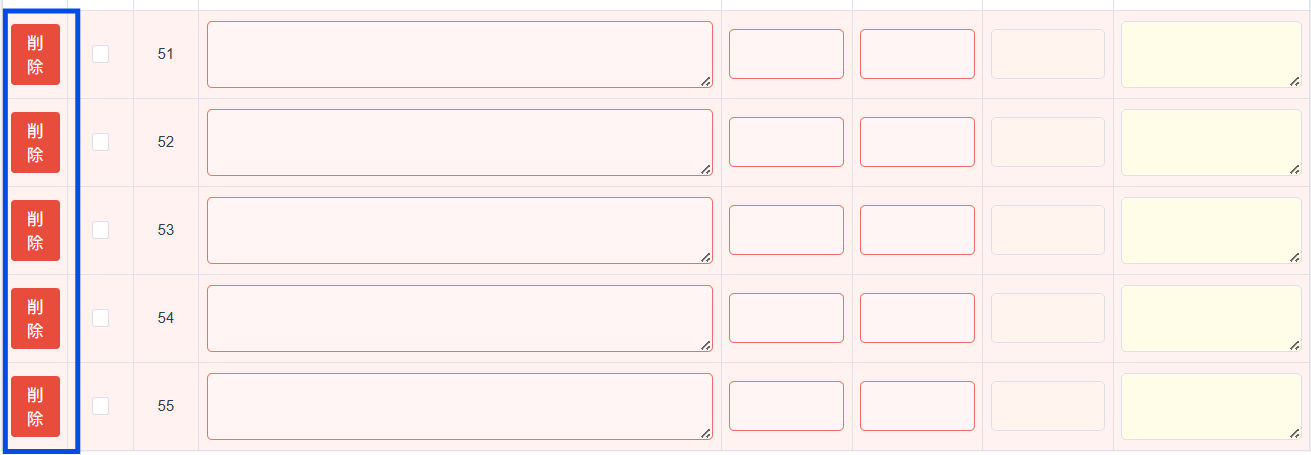
7.3.2 調査票2問3 追加項目がない場合の行削除
追加の項目がない場合は、「51」以降の行を削除したうえで回答を提出してください。
|
|
【7.3.2~3 3~4 調査票2より自動反映】
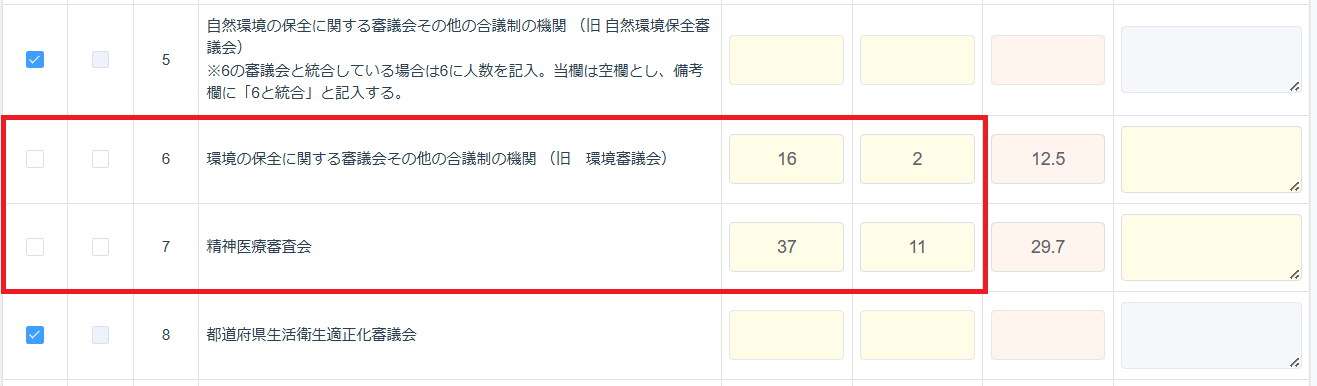
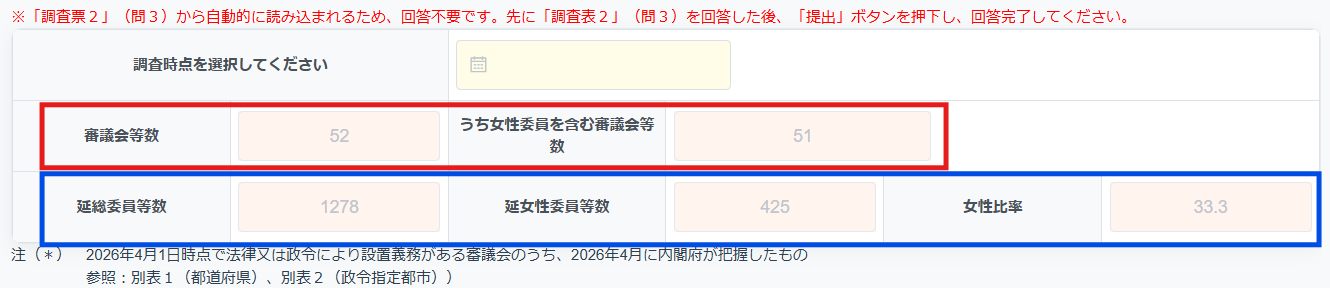
7.3.2 3 調査票2問3 → 調査票1問6-4へ自動反映
本設問の回答(合計値等)は、「調査票1:問6-4」に自動反映されます。
[調査票2問3]
※審議会等数の合計には、「設置無」は含みません。
|
|


[調査票1問6-4]
 |
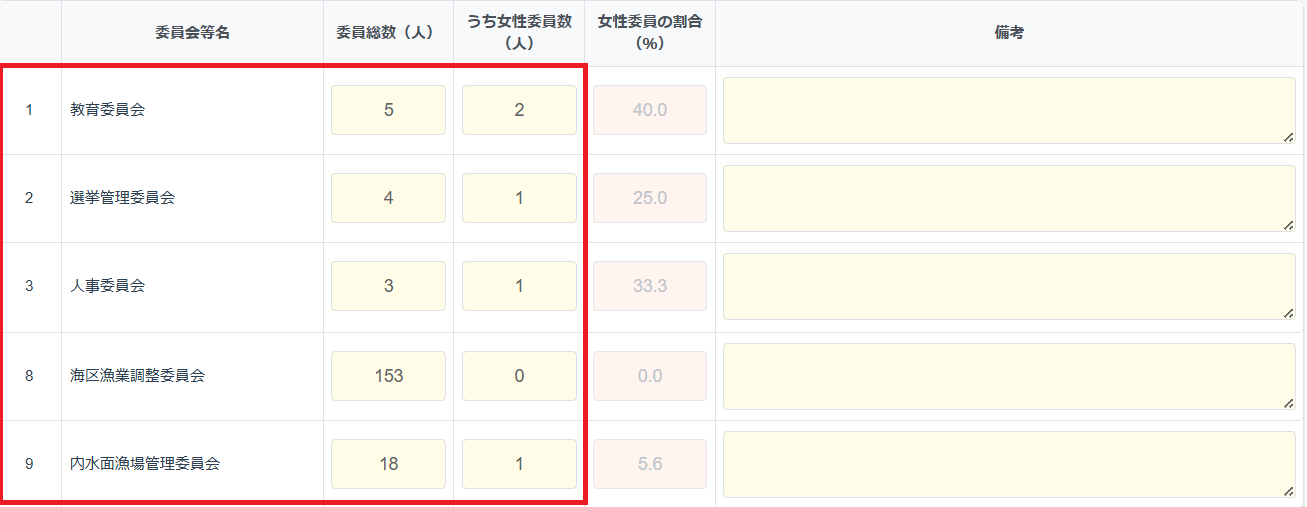
7.3.3 4 調査票2問4 → 調査票1問6-5へ自動反映
本設問の回答(合計値等)は、「調査票1:問6-5」に自動反映されます。
[調査票2問4]
|
|

[調査票1問6-5]
|
|

7.4 操作方法
(1)前年度データを読み込む
設問の回答状況が「未回答」の場合、回答画面を表示すると、前年度データを取り込むかどうかを確認する
メッセージが表示されます。「取り込む」を選択すると、前年度の回答データが本年度の回答欄に反映されます。
前年度データの内容を確認してから取り込む場合は、「取り込まない」を選択した後、画面右上の「前年度データを表示」
ボタンを選択します。画面の左側に本年度の回答欄、右側に前年度の回答データが表示されます。
前年度データを本年度の回答欄に反映する場合は、右側の「左側へコピー」ボタンを選択します。
ただし、本年度の回答欄にすでに入力されている内容が、前年度データで上書きされる場合があります。
コピーする前に、本年度の入力内容を確認してください。コピー後は、反映された内容を確認し、必要に応じて修正します。
前年度データの表示を終了する場合は、「閉じる」ボタンを選択します。通常の回答画面に戻ります。
なお、前年度データが登録されていない場合は、取り込みを確認するメッセージは表示されません。
また、前年度データの表示画面にも「左側へコピー」ボタンは表示されません。
(2)回答データを一時保存・提出する
設問内容を確認し、回答欄に必要な情報を入力します。
人数など数字のみを入力する回答欄には、半角数字のみ入力できます。
入力途中の内容を保存する場合は、「一時保存」ボタンを選択します。
一時保存では入力内容のチェックは行われず、回答は提出されません。
回答を完了する場合は、「提出」ボタンを選択します。提出時には入力内容のチェックが行われます。
入力内容に誤りや不足がある場合は、該当箇所が赤枠で表示されるため、内容を修正したうえで再提出してください。
回答期間が終了すると、「一時保存」ボタンおよび「提出」ボタンは表示されなくなり、回答データを保存・提出できません。回答期間内に操作を完了してください。
(3)設問リスト画面に戻る
ほかの設問に回答する場合は、「設問リストに戻る」ボタンを選択します。確認メッセージが表示されたら、
「戻る」ボタンを選択すると、設問リスト画面に戻ります。
一時保存または提出が完了している回答内容は、画面を移動しても失われません。
なお、未保存の回答がない場合でも、確認メッセージが表示されることがあります。
一方、一時保存または提出を行っていない入力内容は、画面を移動すると失われる場合があります。
入力途中の内容を残す場合は、画面を移動する前に「一時保存」ボタンを選択してください。