
回答訂正(作成中)
1.画面概要
本画面では、「回答状況一覧」から選択した管内の自治体について、調査票や設問ごとの回答内容を確認し、必要に応じて訂正できます。
回答内容を訂正すると、対象設問および調査票の回答状況が「訂正中」に更新されます。
2.画面の表示方法
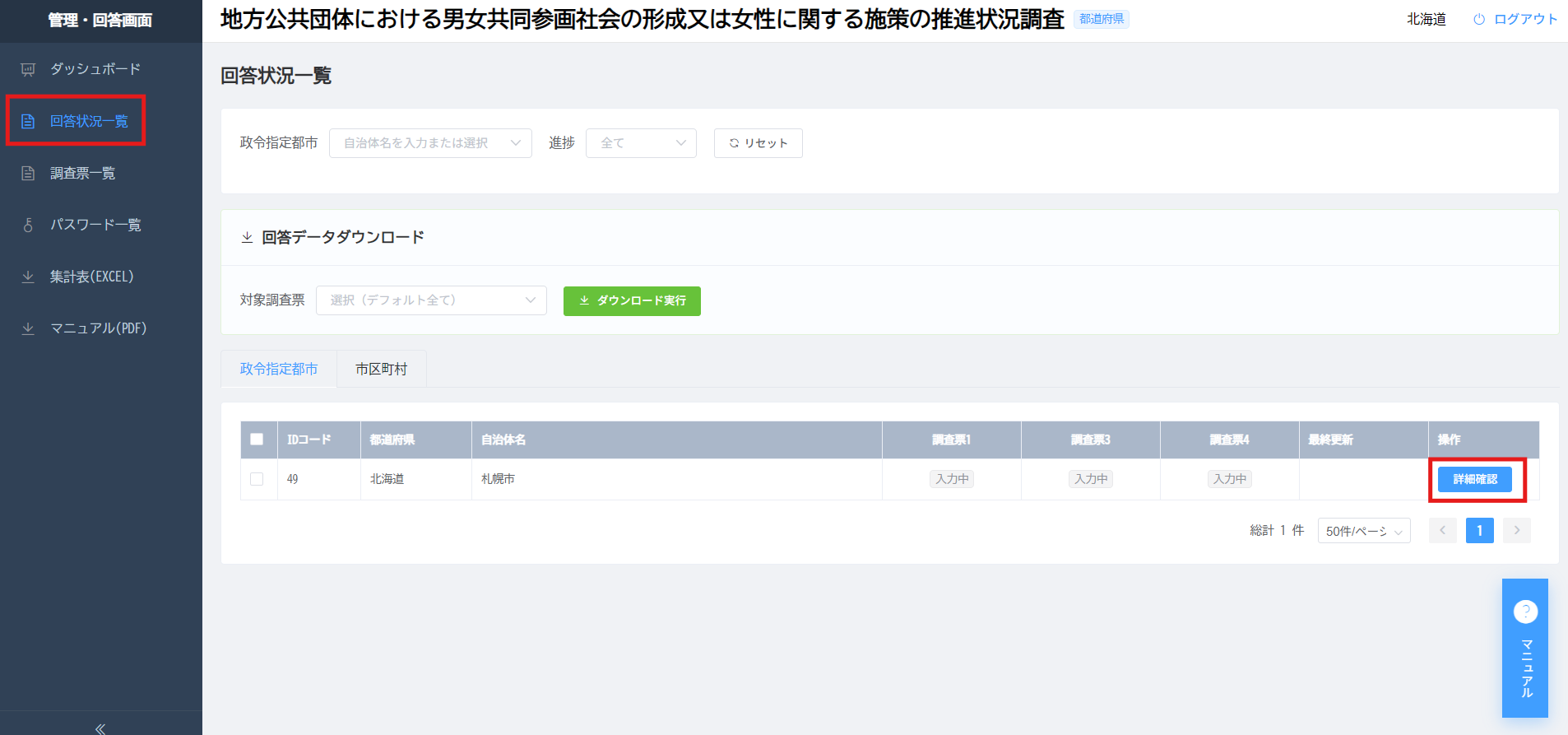
管理・回答画面の左側メニューから「回答状況一覧」を選択し、対象となる調査票の「詳細確認」のボタンを選択すると「調査票一覧」が表示されます。
|
|
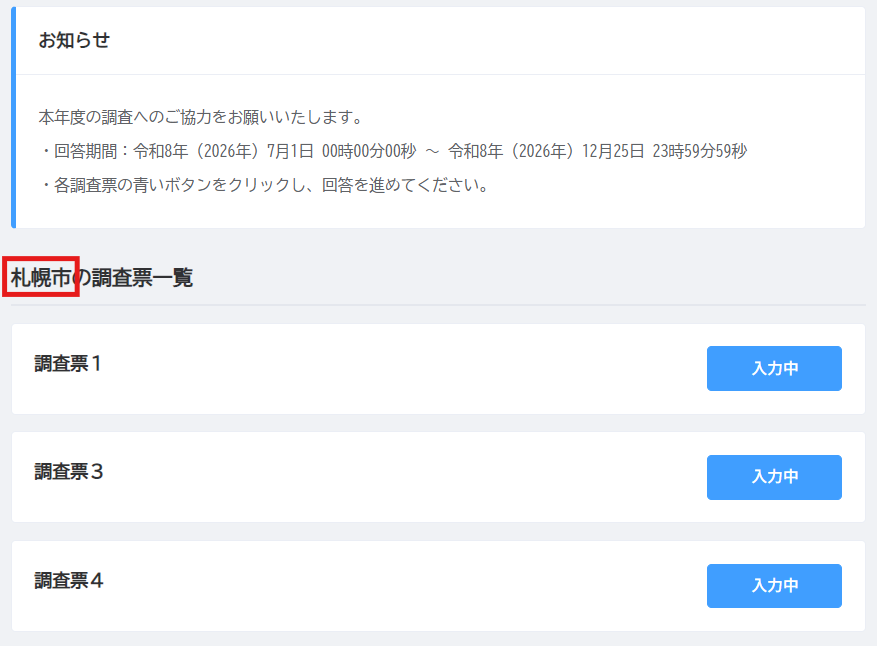
訂正画面の構成は、「調査票一覧」画面と同様です。ただし、所属する都道府県の調査票ではなく、管内の政令指定都市および市区町村の調査票が表示されます。
また、「回答データをダウンロード」ボタンが表示されません。
|
|
3.画面項目
[設問リスト画面]
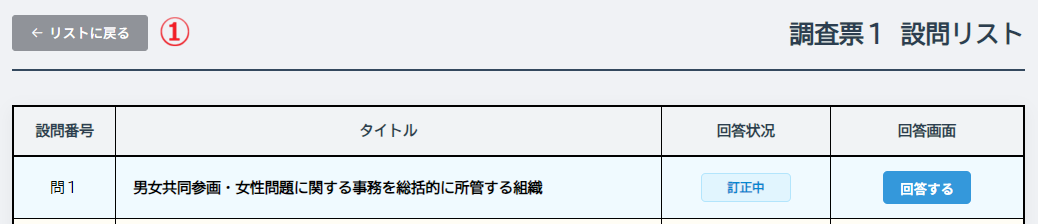
選択した下位自治体の設問リスト画面が表示されます。
この画面には、「調査票を提出」ボタンは表示されません。
|
|
| No | 項目名 | 説明 |
|---|---|---|
| ① | リストに戻る |
訂正の場合は、提出操作はないため、「リストに戻る」を選択すると、調査票一覧画面に戻ります。 |
[回答画面]
下位自治体の回答画面では、「一時保存」ボタンおよび「提出」ボタンの代わりに、「訂正する」ボタンが表示されます。
|
|

| No | 項目名 | 説明 |
|---|---|---|
| ① | リストに戻る |
設問リスト画面に戻ります。 |
| ② | 訂正する |
対象設問の現在の回答状況が表示されます。「訂正する」ボタンを選択すると、下位自治体の回答内容を訂正できます。 調査票一覧・設問リスト画面の回答状況が「訂正中」に変更されます。 |
4.操作方法
1)設問を訂正する。
①回答状況一覧画面
訂正する下位自治体の「詳細確認」ボタンを選択します。
選択した下位自治体の調査票一覧が表示されます。
②調査票一覧画面
訂正する調査票を選択します。
選択した調査票の設問リスト画面が表示されます。
③設問リスト画面
訂正する設問の「回答する」または「再回答」ボタンを選択します。
選択した設問の回答画面が表示されます。
④回答画面
回答内容を修正し、「訂正する」ボタンを選択します。
※未回答の設問は、訂正できません。
⑤回答状況確認
設問リスト画面に戻り、対象設問の回答状況が「訂正中」に更新されていることを確認します。
調査票一覧画面に戻り、対象調査票の回答状況が「訂正中」に更新されていることを確認します。
※必要に応じて下位自治体の担当者に連絡し、訂正内容の確認と調査票の再提出を依頼します。