
ログイン画面
1.画面概要
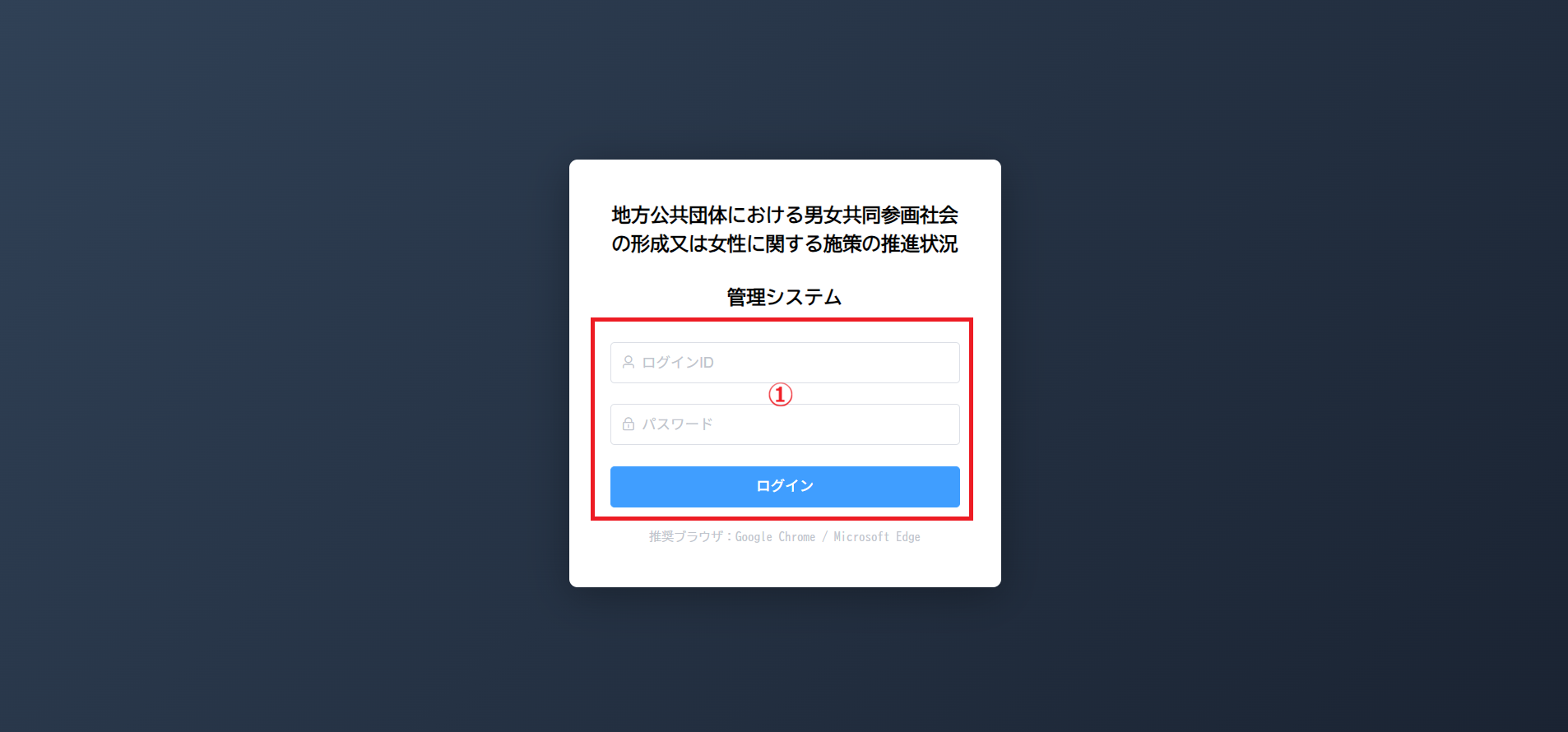
この画面では、ログインIDとパスワードを入力してシステムにログインします。
WEB調査URL:https://dannjyo08.anketo.jp/
2.画面の項目
|
|
| No | 項目名 | 説明 |
|---|---|---|
| ① | ログインフォーム | ログインIDとパスワードを入力し、システムにログインするための入力欄が表示されます。 |
3.操作方法
(1)ログインする
「ログインID」を入力します。
「パスワード」を入力します。
[ログイン]ボタンをクリックします。
認証に成功すると、ダッシュボード画面が表示されます。
4.ログイン後の画面(ダッシュボード)
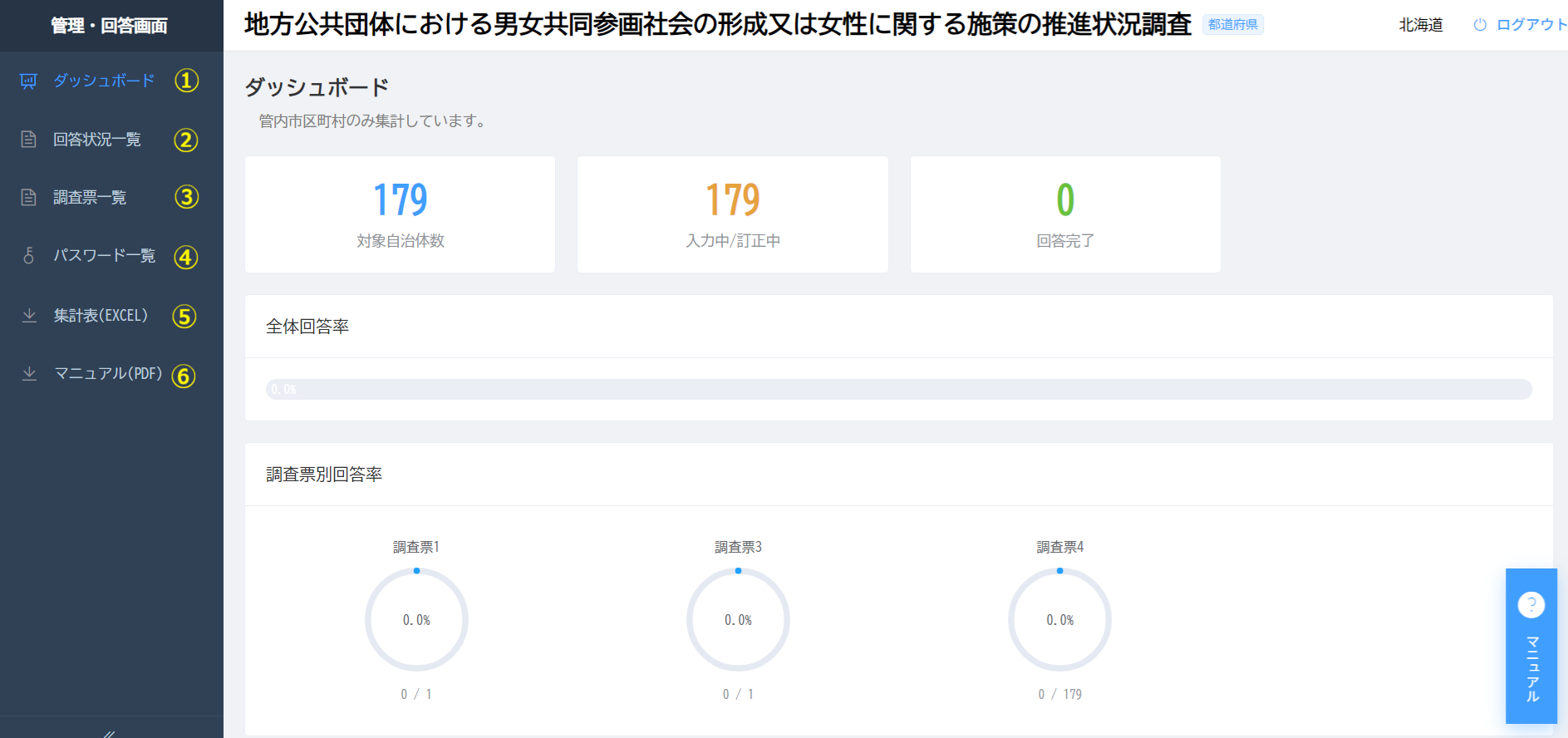
画面左側のメニューから、次の機能を選択できます。
|
|
| No | 項目名 | 説明 |
|---|---|---|
| ① | ダッシュボード | 「管内」の対象自治体数、回答完了数、全体回答率、調査票ごとの回答率など、回答状況の概要を確認できます。 |
| ② | 回答一覧 | 「管内」の自治体ごとの回答状況や最終更新日時を一覧で確認できます。また、回答データのダウンロードや詳細確認ができます。 |
| ③ | 調査票一覧 | 「自治体自身」が回答する調査票と回答状況を確認できます。また、各調査票の回答画面を表示したり、回答データをダウンロードしたりできます。 |
| ④ | パスワード一覧 | 「管内」の各自治体のログインIDとパスワードを一覧で確認できます。自治体名による検索や、ログイン情報のコピーができます。 |
| ⑤ | 集計表(PDF) | 報告書(概要・集計表)、都道府県・政令指定都市編、市区町村編を |
| ⑥ | マニュアル(PDF) | マニュアルを、PDF形式でダウンロードできます。 |