調査票一覧
1.画面概要
本画面は、ログインしている自治体が回答する調査票を一覧で確認する画面です。
各調査票の回答状況を確認できるほか、設問リスト画面へ移動して回答の入力・確認を行うことができます。また、回答データをダウンロードできます。
2.画面の表示方法
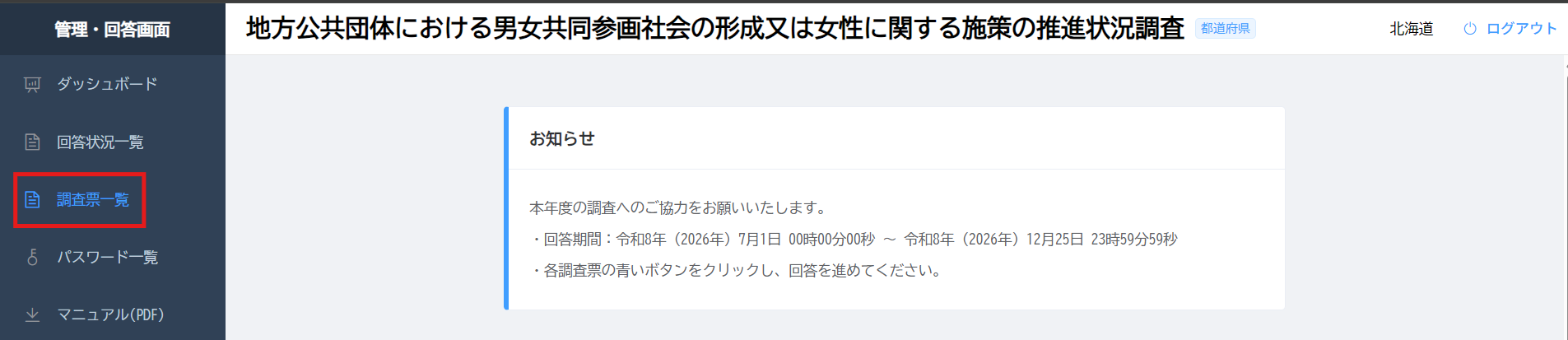
管理・回答画面の左側メニューから、「調査票一覧」を選択すると表示されます。
|
|
3.画面項目
|
|
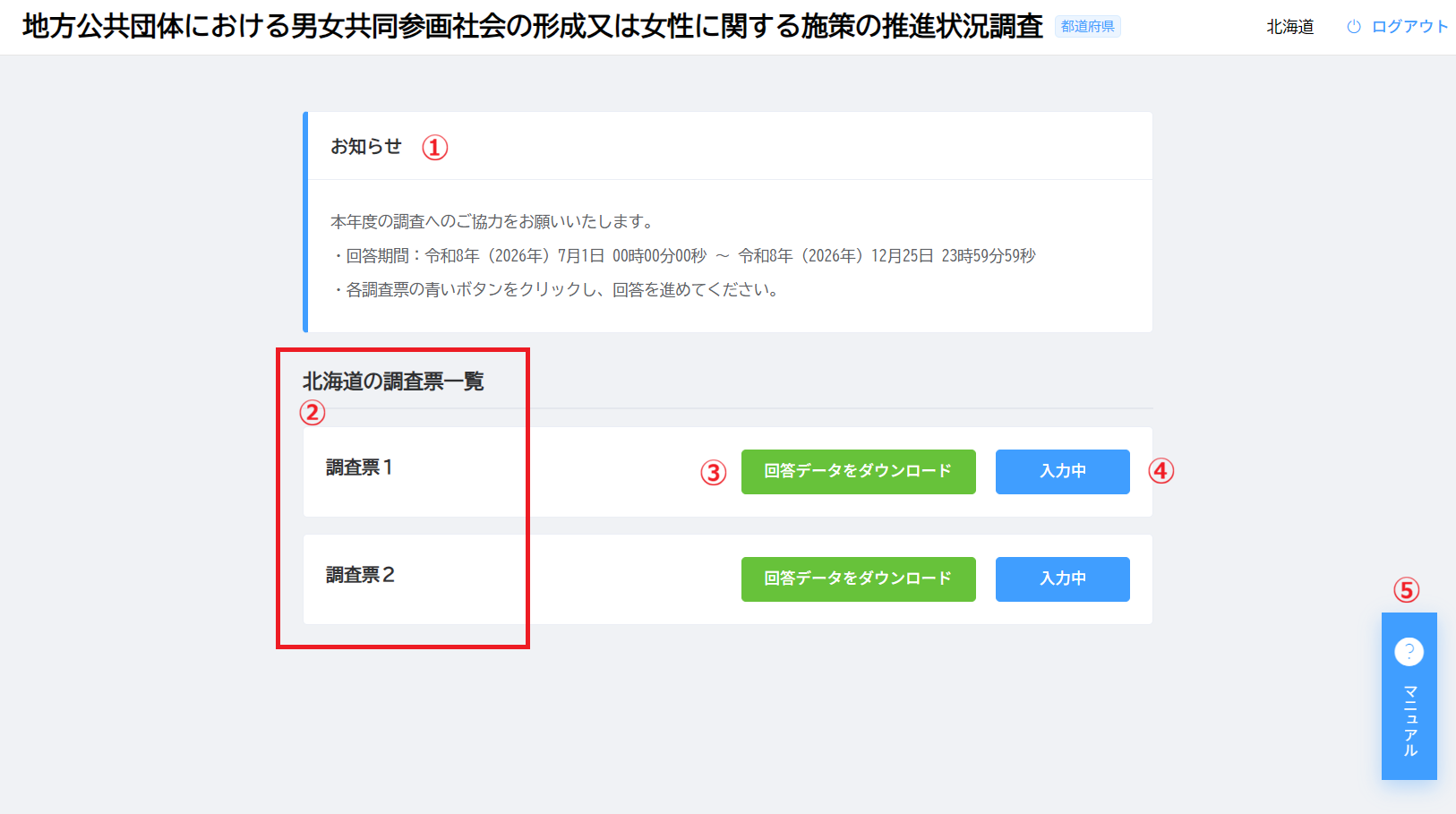
| No | 項目名 | 説明 |
|---|---|---|
| ① | お知らせ |
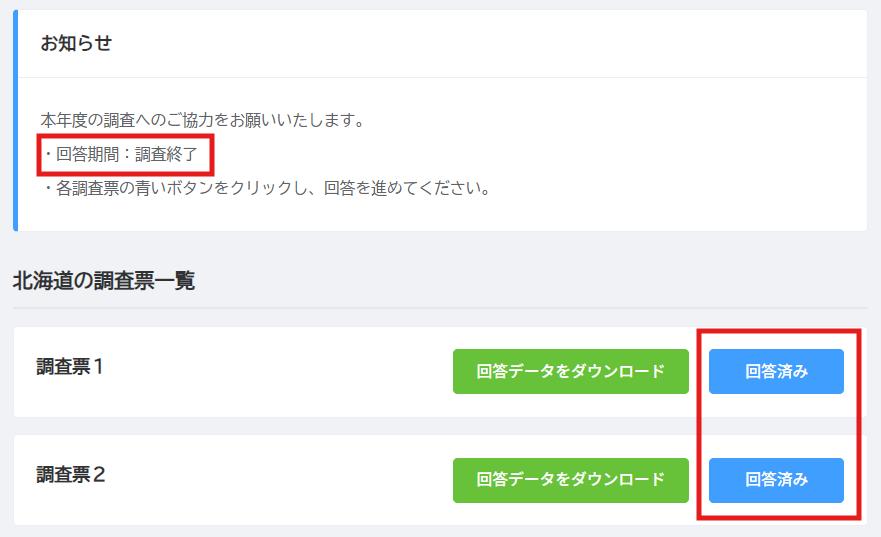
調査に関する案内、回答期間などが表示されます。 回答期間が終了すると、日付の代わりに「回答終了」と表示されます。 |
| ② | 調査票一覧 | ログインしている自治体が回答する調査票が一覧で表示されます。表示される調査票は、自治体が所属するグループによって異なります。 |
| ③ |
回答データを ダウンロード |
対象の調査票に登録されている回答データをダウンロードします。 |
| ④ | 回答状況 | 調査票の現在の回答状況が、「入力中」「回答済み」「訂正中」のいずれかで表示されます。 |
| ⑤ | マニュアル | 本システムのマニュアルを表示します。 |
(1)各調査票の回答状況
調査票の回答状況は、以下の3種類に分けられます。
| 表示 | 説明 |
|---|---|
| 入力中 | 調査票の回答データがまだ提出されていない状態です。未回答の場合も、「入力中」と表示されます。 |
| 回答済み |
調査票の回答データが提出済みの状態です。 ※各設問の回答状況がすべて「回答済み」と表示されていても、調査票の提出は完了していません。 設問リスト画面上部の「調査票を提出」ボタンを押下すると、調査票の回答状況が「回答済み」になります。 詳細については、設問リスト画面の説明を参照してください。 |
| 訂正中 | 上位機関からの修正内容がある状態です。修正内容を確認し、調査票を再提出する必要があります。 |
4.操作方法
(1)設問リスト画面を表示する
回答または確認を行う調査票の回答状況ボタンを選択します。
対象となる調査票の設問リスト画面が表示されます。
調査期間内であれば、回答状況が「回答済み」の調査票についても、再度回答できます。
回答状況が「訂正中」の場合は、訂正内容を必ず確認し、調査票を再度提出してください。
(2)回答データをダウンロードする
対象となる調査票の「回答データをダウンロード」ボタンを選択します。
対象調査票の回答データがダウンロードされます。
5.注意事項
回答期間が終了する前に、すべての調査票の回答状況が「回答済み」になっていることを必ず確認してください。
「回答済み」になっていない調査票がある場合は、対象調査票の設問リスト画面を表示し、「調査票を提出」ボタンを押下して提出を完了してください。
回答期間終了後は、調査票の回答、修正および提出を行うことができません。
※本マニュアルに掲載している回答期間は仮の設定です。実際の回答期間は、ログイン後の「お知らせ」で確認してください。
|
|