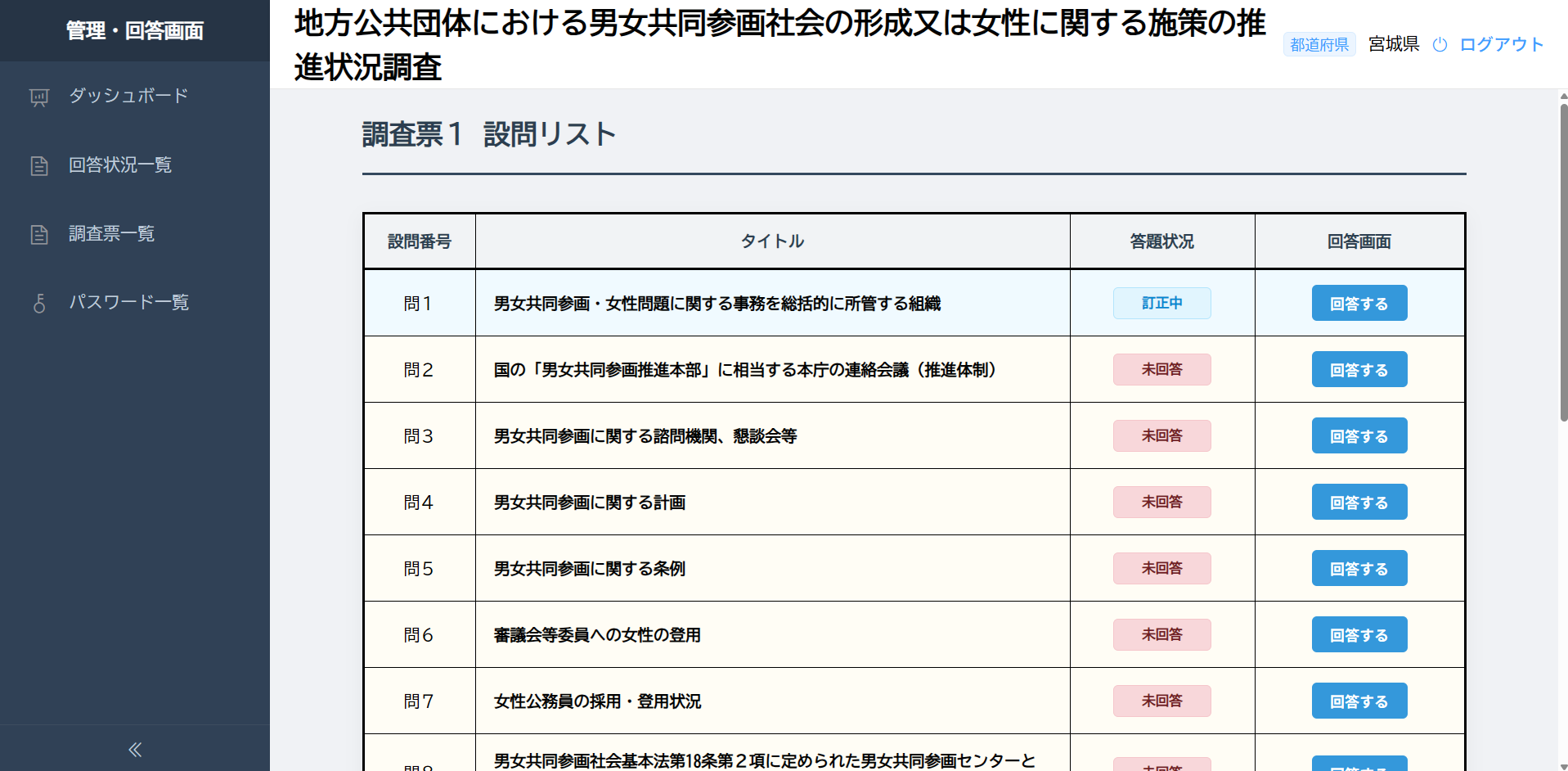
設問リスト画面(作成中)
1.画面概要
本画面では、現在の調査票に含まれるすべての設問の回答状況を確認できます。また、各設問の回答画面へ遷移し、回答の入力およびデータの修正を行うことができます。さらに、調査票の提出も本画面から行います。
2.画面の表示方法
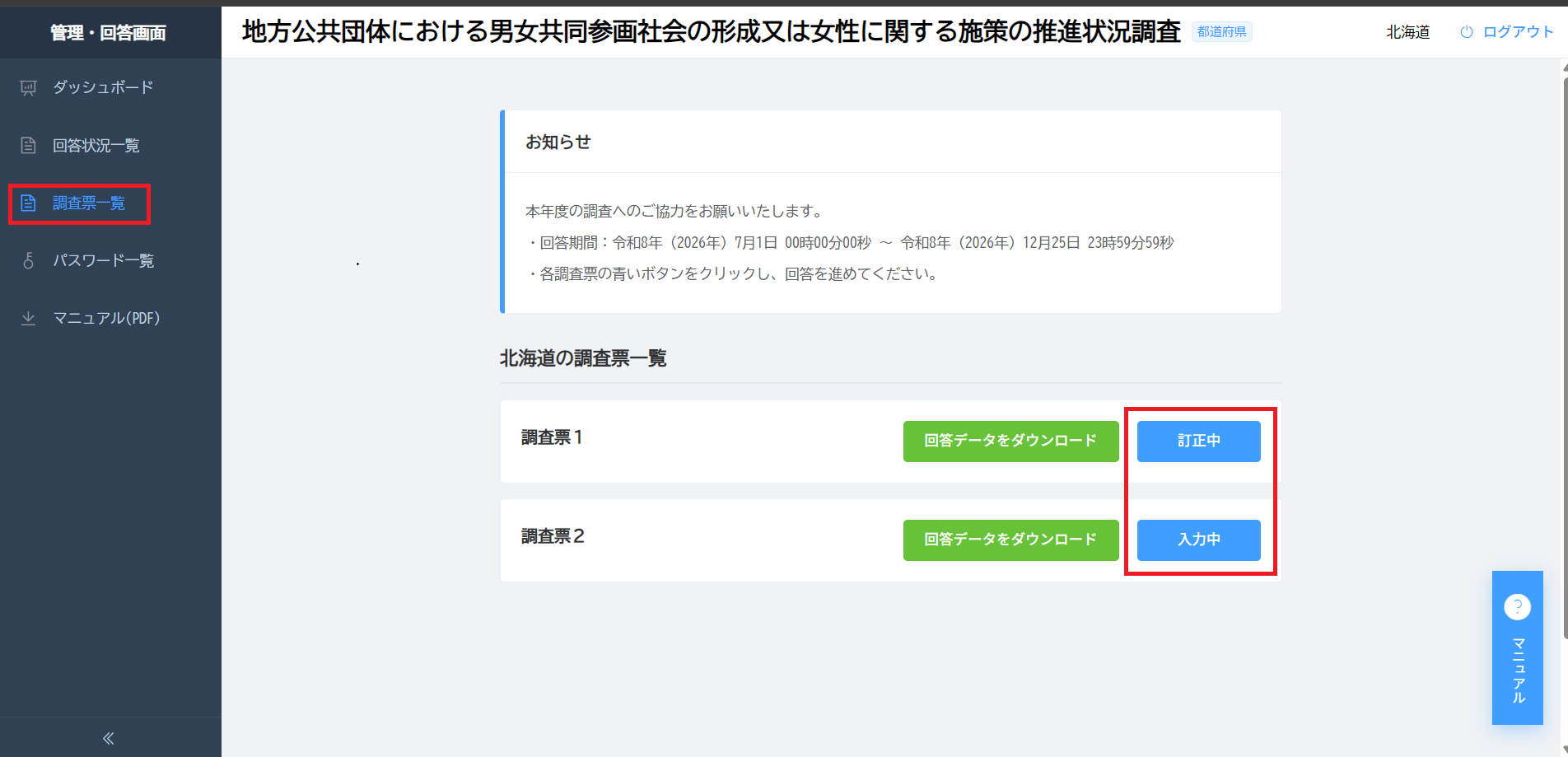
管理・回答画面の左側メニューから「調査票一覧」を選択し、対象となる調査票の「入力中」「回答済み」「訂正中」のいずれかのボタンを選択すると表示されます。
|
|
3.画面項目
|
|
| No | 項目名 | 説明 |
|---|---|---|
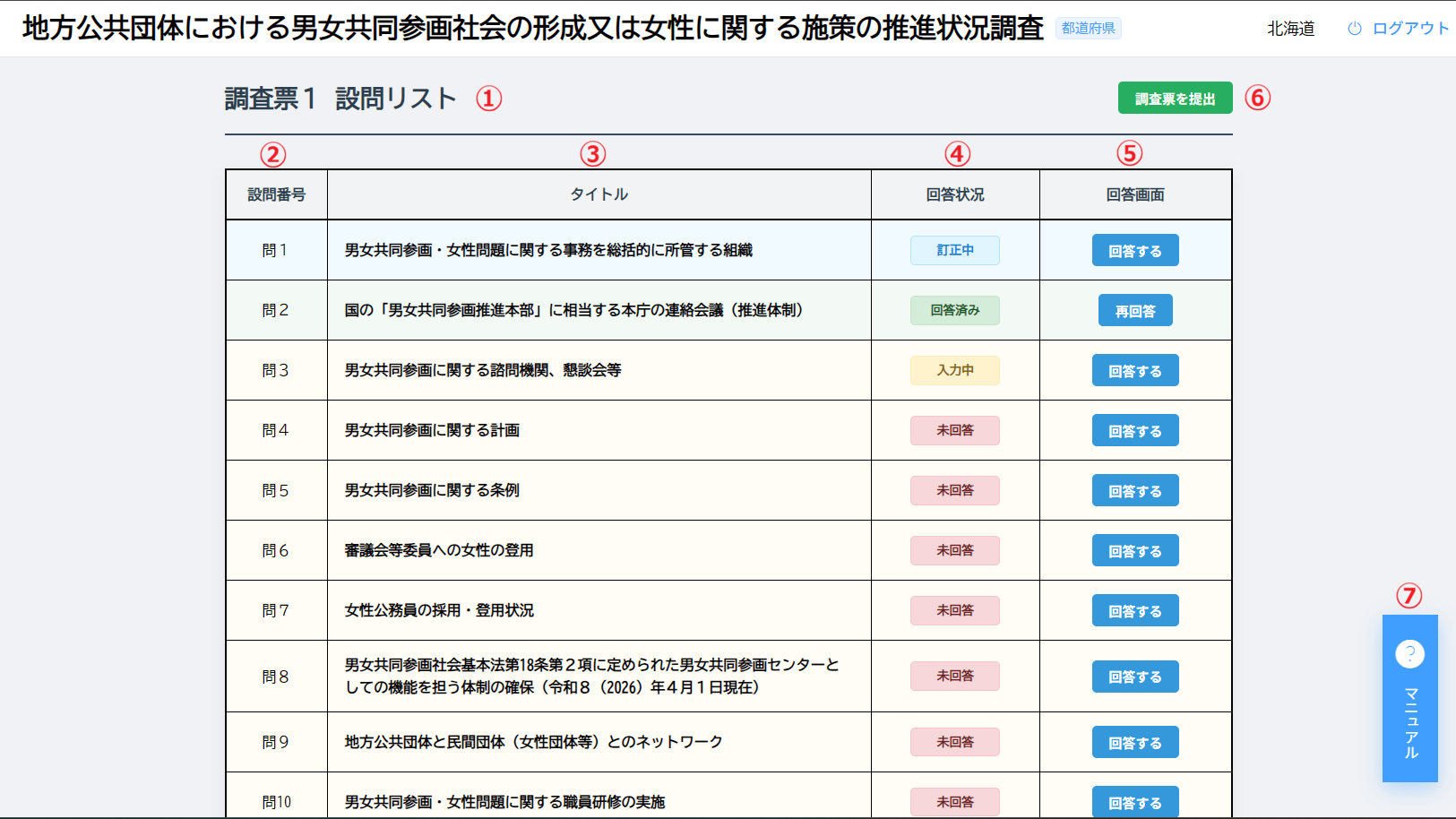
| ① | 調査票名 | 対象となる調査票名と「設問リスト」が表示されます。 |
| ② | 設問番号 | 調査票の設問番号が表示されます。 |
| ③ | タイトル | 各設問のタイトルが表示されます。 |
| ④ | 回答状況 | 各設問の回答状況が「未回答」「入力中」「回答済み」「訂正中」のいずれかで表示されます。 |
| ⑤ | 回答画面 | 「回答する」または「再回答」ボタンが表示されます。ボタンを選択すると、対象設問の回答画面が表示されます。 |
| ⑥ | 調査票を提出 | 調査票の回答データを提出します。各設問がすべて「回答済み」になった後、本ボタンを選択することで、調査票全体の提出が完了します。 |
| ⑦ | マニュアル | 本システムのマニュアルを表示します。 |
(1)設問の答題状况を確認
設問の回答状況は、以下の4種類に分けられます。
|
|
データの保存または提出を一度も行っていない状態 |
|
|
一時保存されたデータが存在するものの、まだ提出されていない状態 |
|
|
設問データが提出済みであり、内容の確認および修正が可能な状態 |
|
|
上位管理者により、当該設問のデータが訂正された状態 |




操作説明
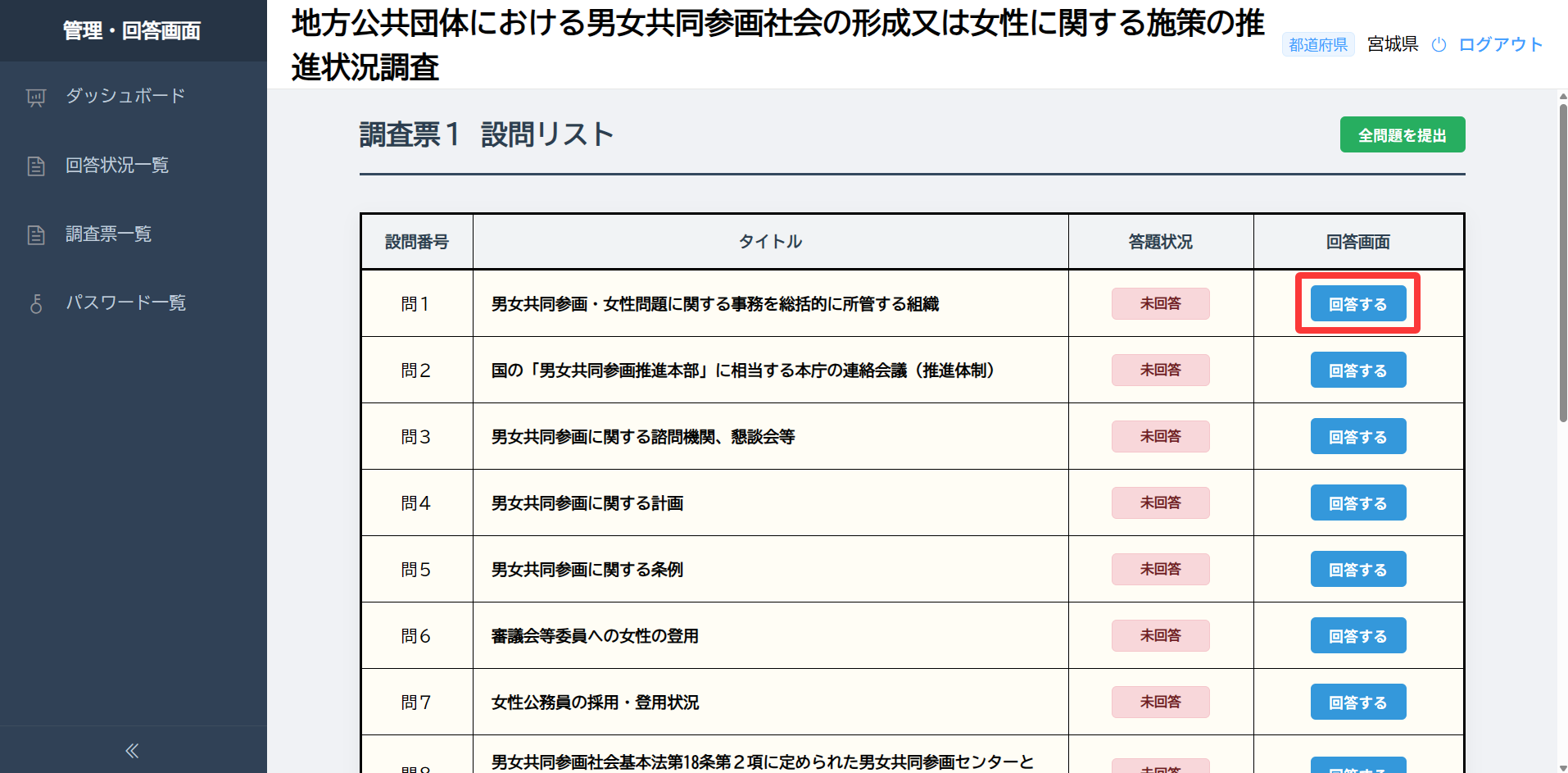
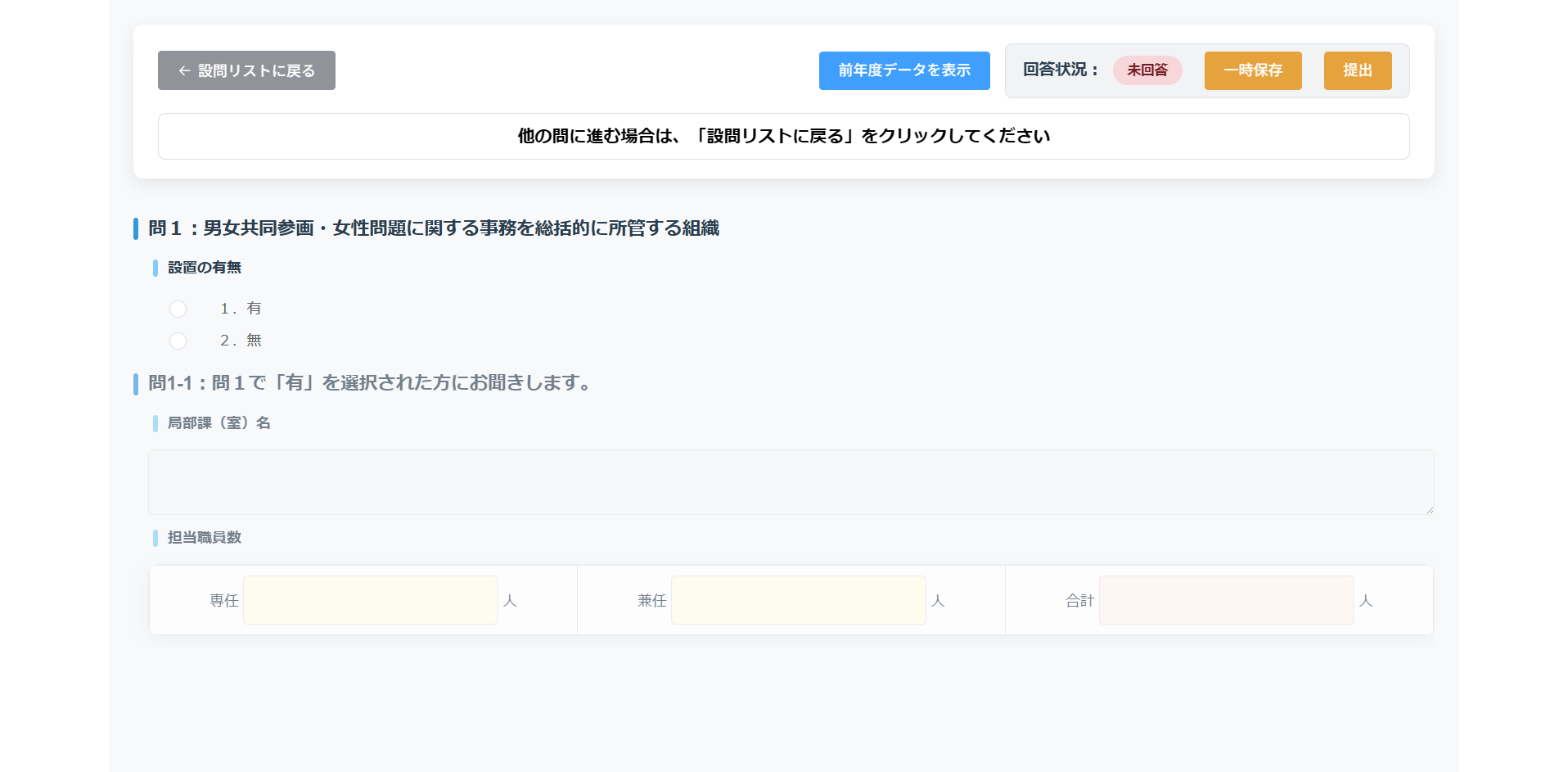
1.【回答画面】へ遷移
設問一覧表で操作対象の設問に対応する「回答画面」列のボタンをクリックすると、回答画面へ遷移します。
(図では設問1を例としています。)
| 【設問一覧画面】 | 【回答画面】 | |
 |
|
 |

2.設問の答題状况を確認
設問の回答状況は、以下の4種類に分けられます。
|
|
データの保存または提出を一度も行っていない状態 |
|
|
一時保存されたデータが存在するものの、まだ提出されていない状態 |
|
|
設問データが提出済みであり、内容の確認および修正が可能な状態 |
|
|
上位管理者により、当該設問のデータが訂正された状態 |
 |
データの保存または提出を一度も行っていない状態 |
 |
一時保存されたデータが存在するものの、まだ提出されていない状態 |
 |
設問データが提出済みであり、内容の確認および修正が可能な状態 |
 |
上位管理者により、当該設問のデータが訂正された状態 |
3.調査票を提出
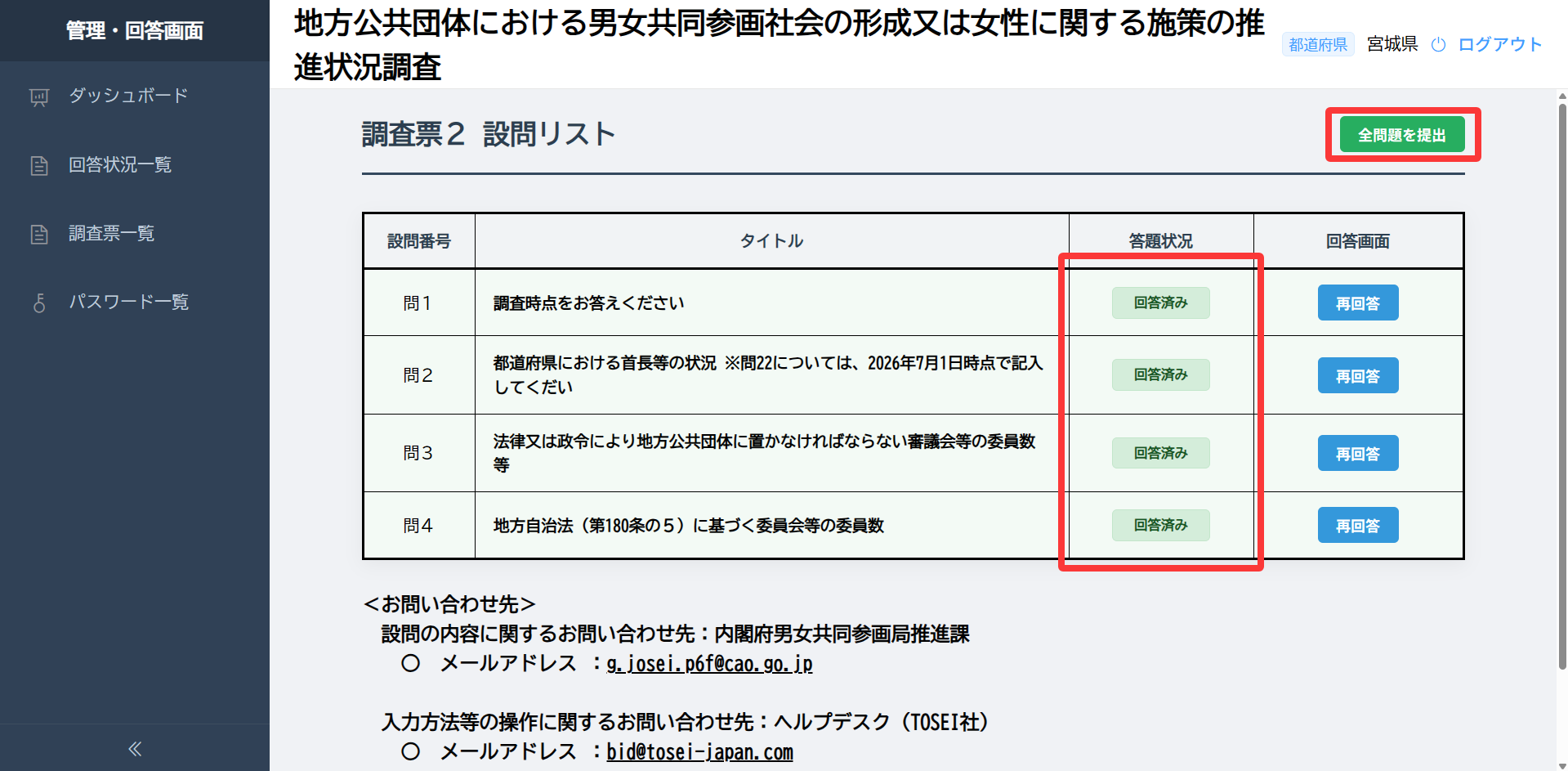
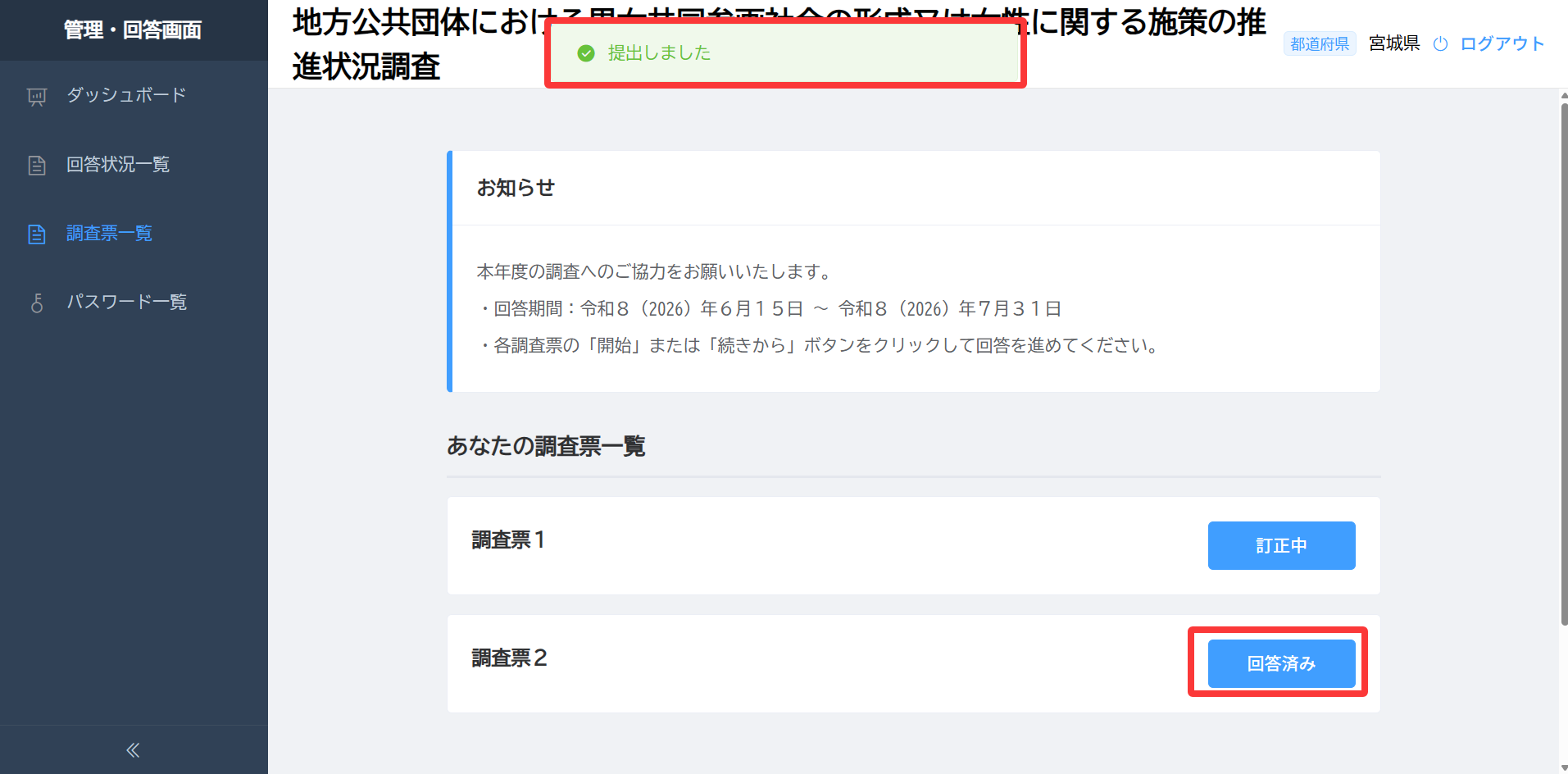
すべての設問が「回答済み」の状態になると、画面右上の「提出」ボタンをクリックして、調査票全体を提出できます。
| 【設問一覧画面】 | 【調査票一覧画面】 | |
 |
|
 |
未完了の設問がある場合、調査票を提出することはできません。
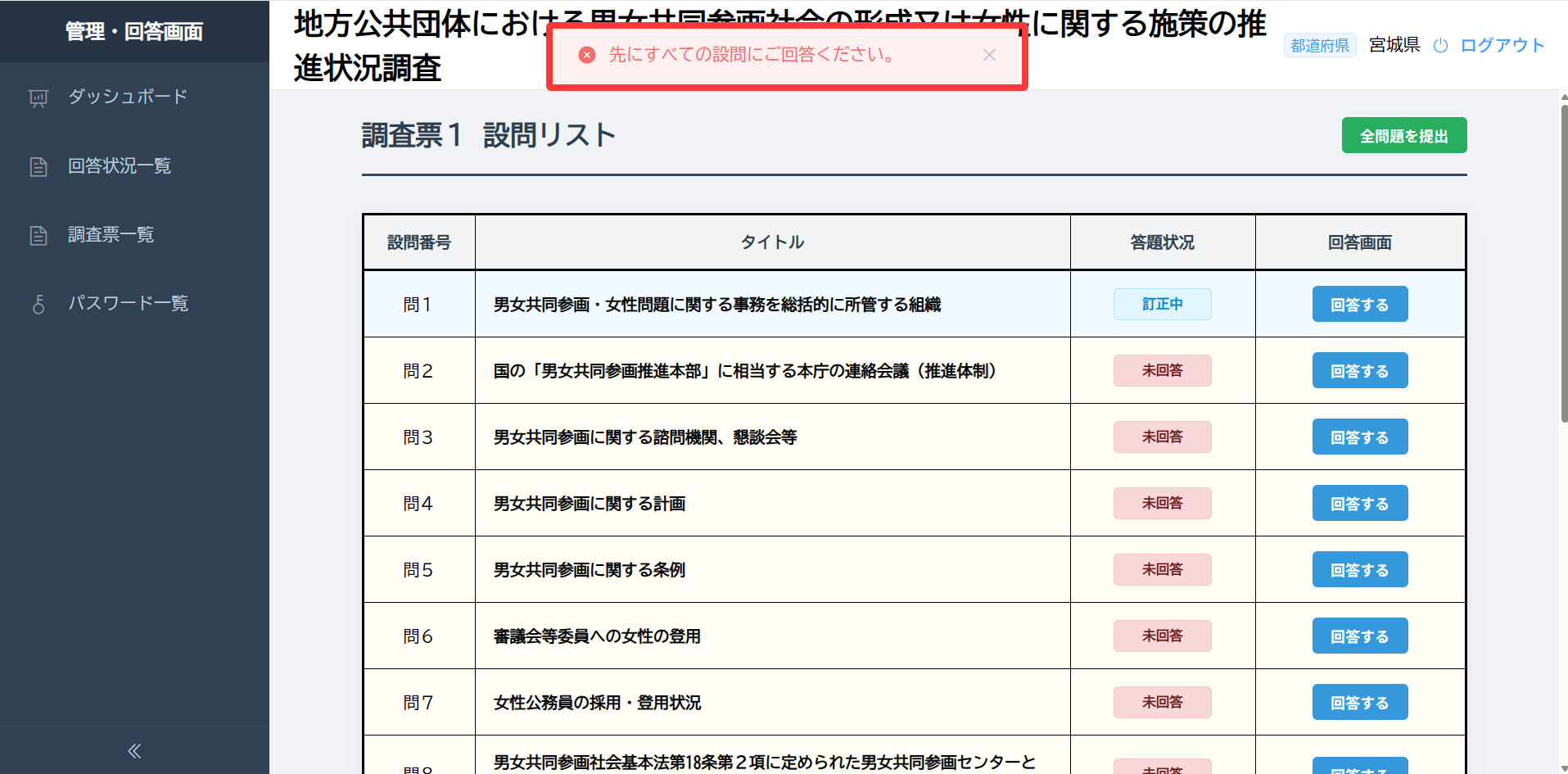
回答期間外は「全問題を提出」ボタンが表示されず、提出操作を行うことができません。お困りにならないよう、調査票の回答期間にご注意ください。