共起ネットワーク
前書き
共起ネットワークとは、データの出現頻度およびデータ間の関連性を可視化するための統計手法である。
現在は、他社が提供している既存ツールを利用して統計図を作成している。
本資料では、理解しやすいよう文章と画像を組み合わせた形式で作業内容を説明する。
流れ概要
1. データ選別
主に不要なキーワードの除外を行う。
2. 作図用データ作成
統計図作成用にデータ形式を整理する。
3. 統計図生成
統計用データをツールへ取り込み、統計図のスタイル調整を行う。
使用テンプレートおよびURL
-
初期データ:初期データ.xlsx
-
データ選別用URL: https://voyant-tools.org/
-
統計データ:統計データ.xlsx
-
作図データ:作図用データ.xlsx
-
統計図作成用URL: https://app.flourish.studio/
作業方法
1. データ選別
第一步:データ取込
分析対象データをテンプレートファイルの形式に合わせて整理する。
その後、データ選別用URL(https://voyant-tools.org/)へアクセスし、整理後のデータをアップロードする。
アップロード完了後、自動的にキーワードが抽出される。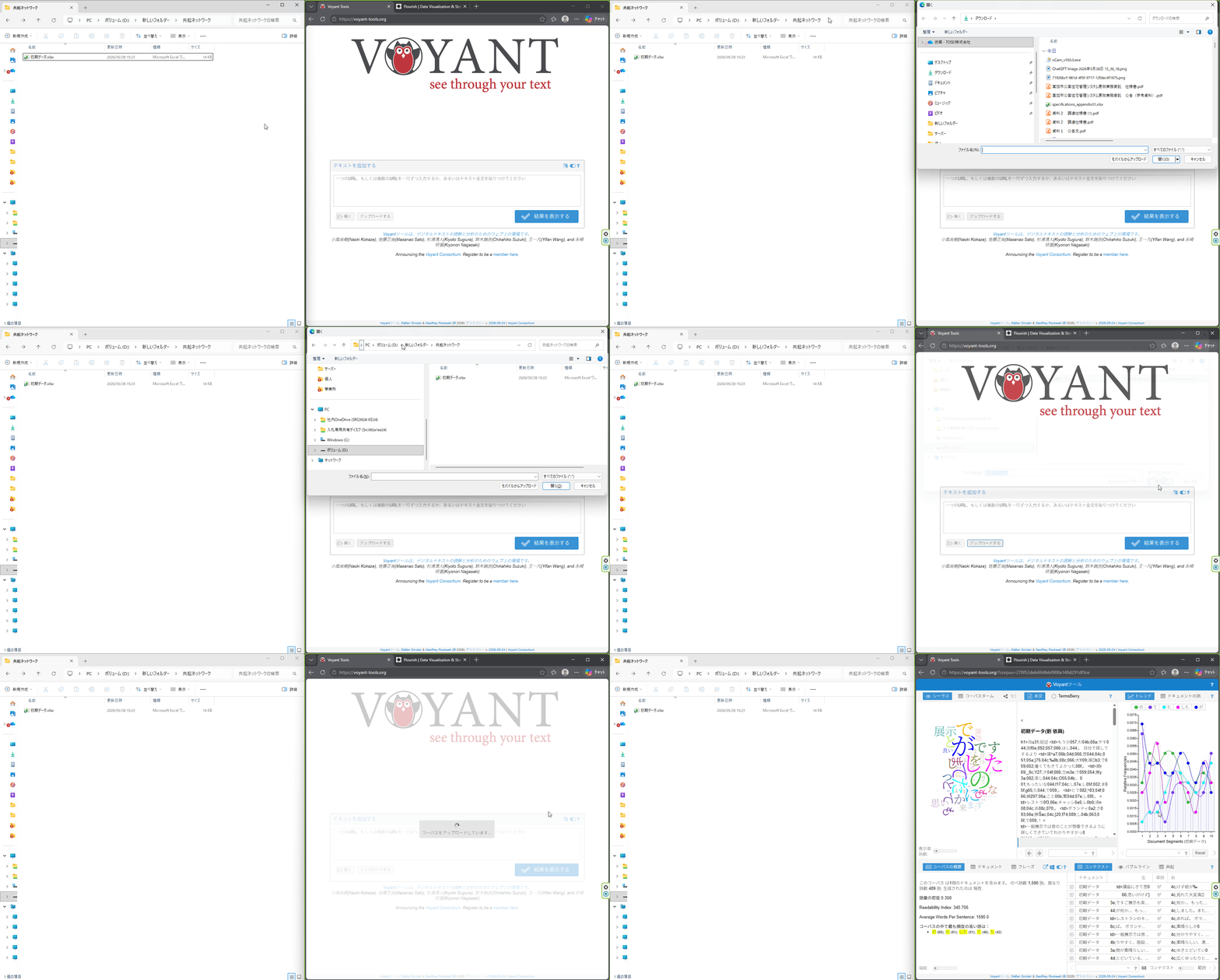
第二步:ストップワード設定
抽出結果には無意味なキーワードが多く含まれるため、ストップワードの設定を行う必要がある。
まず、現在の抽出結果をエクスポートする。
左上の【コーパスターム】をクリックし、共有アイコンから【現在のデータをエクスポート】を選択する。
その後、【現在のデータをテキスト(タブ区切り)形式でエクスポート】を選択し、データを出力する。
出力したデータをExcelファイルへ貼り付ける。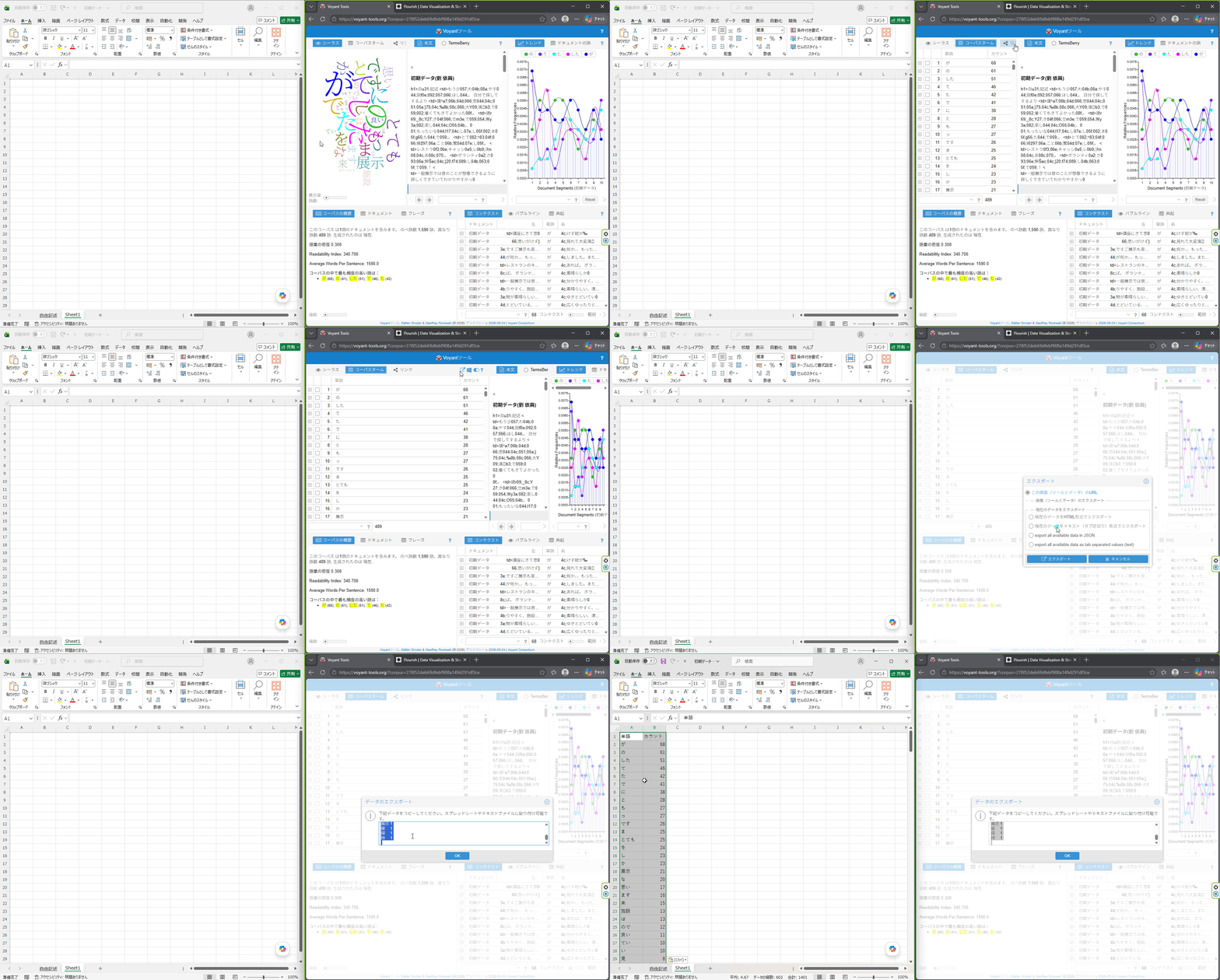
その後、統計対象外とする不要語(例:し、か など)を抽出する。
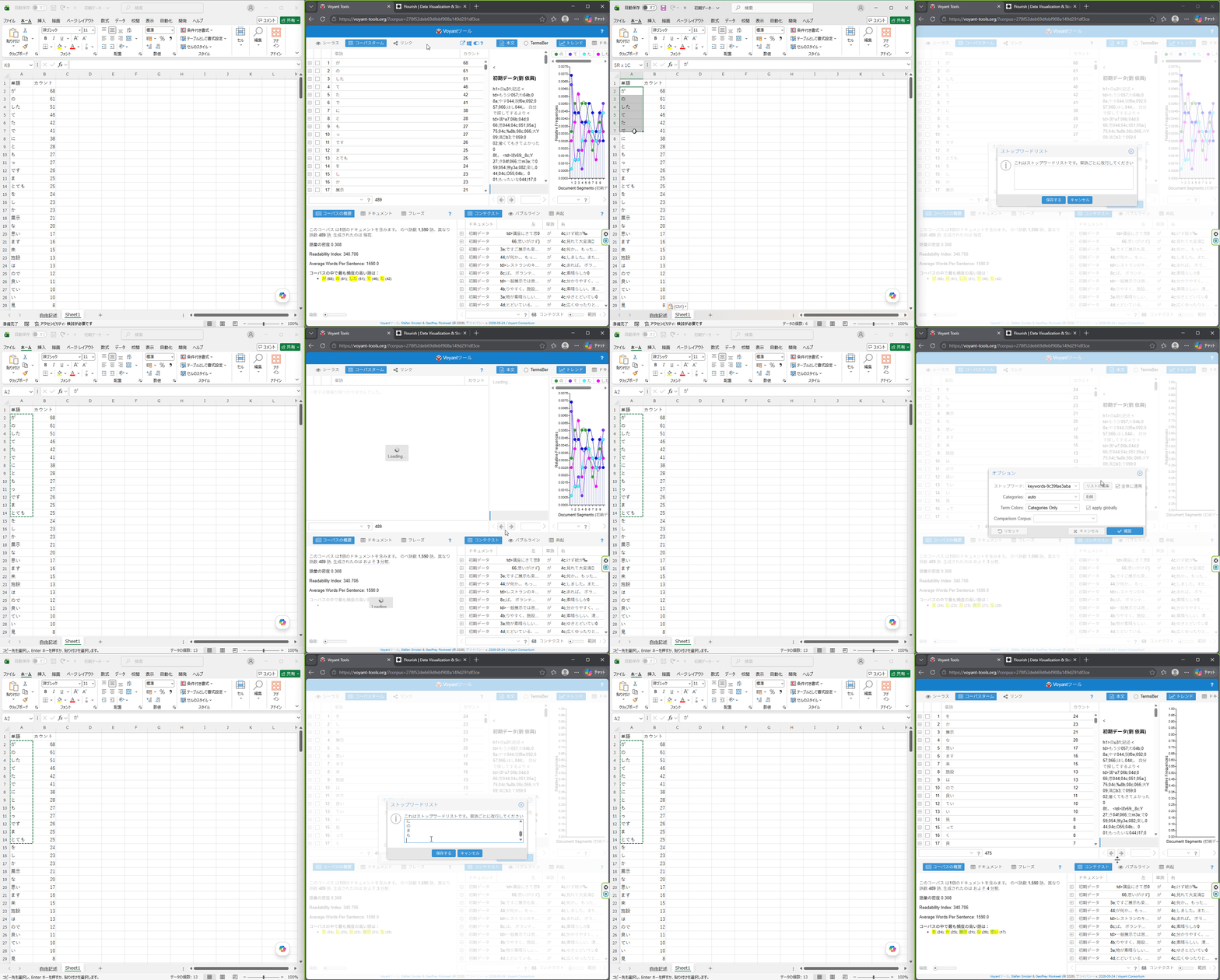
第三步:統計用データ出力
続いて、右下表の【共起】メニューを選択し、同様に hidden menu 内の共有アイコンから【現在のデータをエクスポート】→【現在のデータをテキスト(タブ区切り)形式でエクスポート】を選択し、【共起一覧】を出力する。
出力したデータをテンプレート【統計データ】の形式に合わせてExcelへ保存する。
2. 作図用データ作成
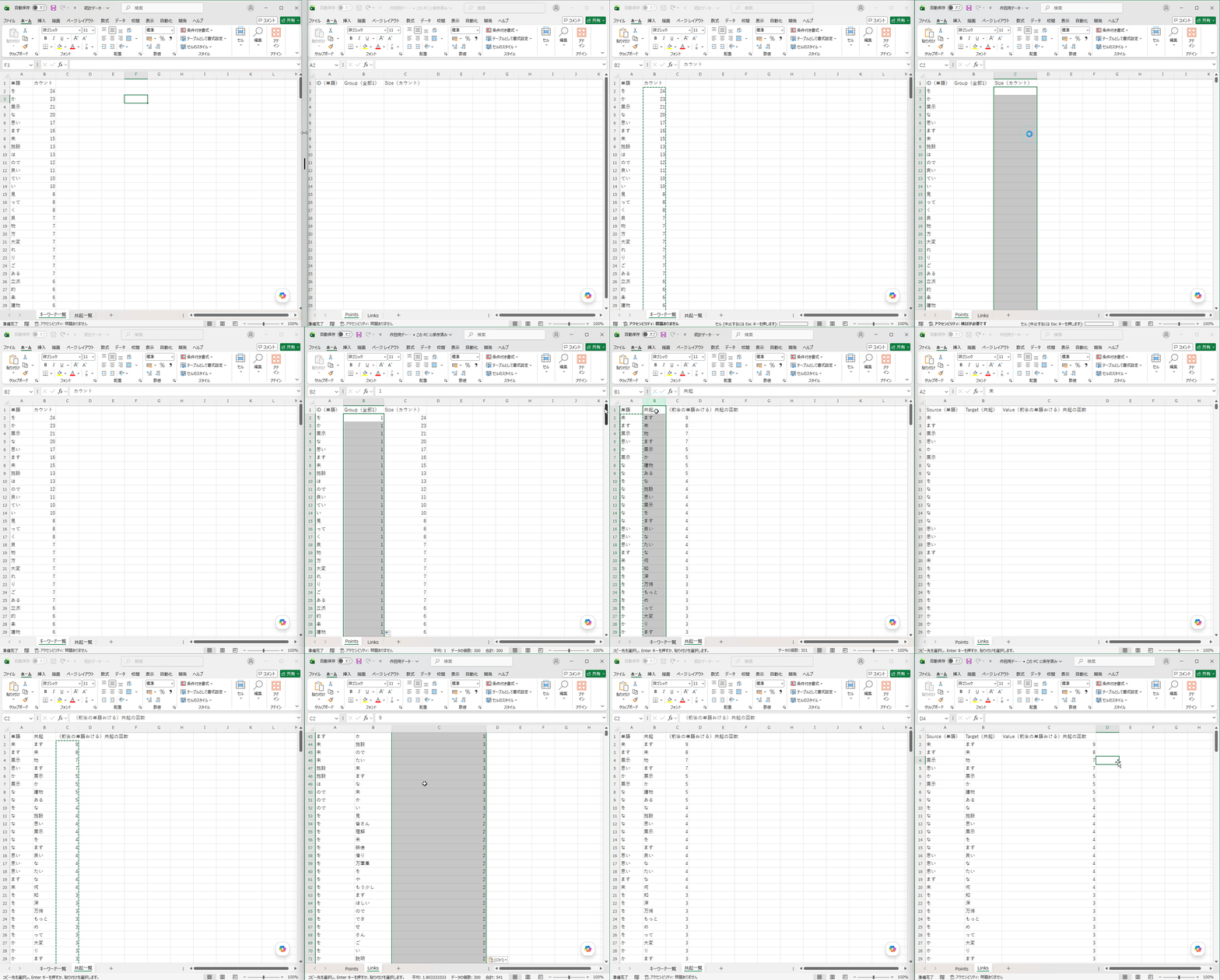
【統計データ】内のデータを、テンプレート【作図データ】の形式に合わせてExcelへ入力する。
3. 統計図生成
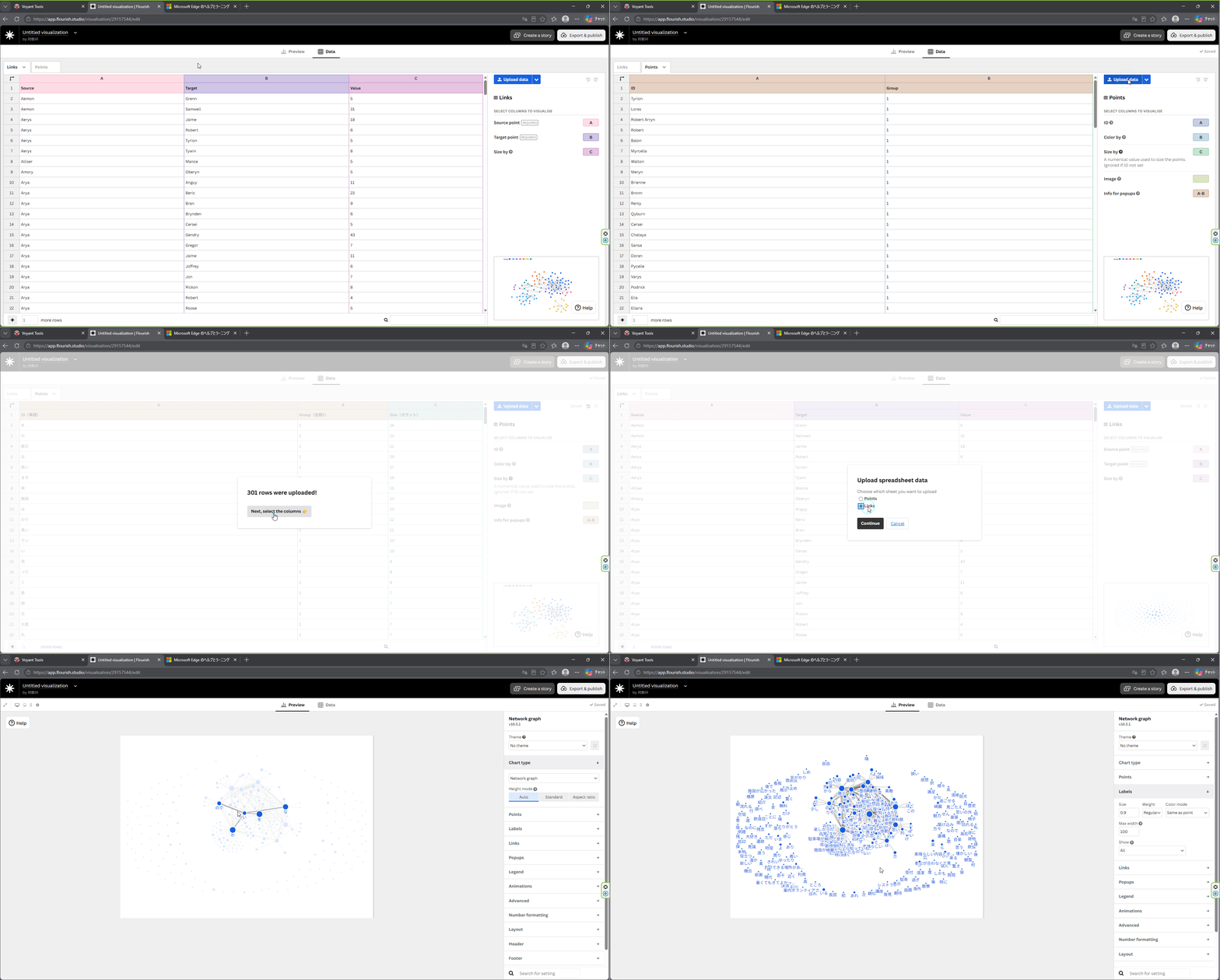
統計図作成用URL(https://app.flourish.studio/)へアクセスする。
トップページで【New visualization】をクリックし、左側検索欄へ【Network graph】と入力する。
その後、テンプレート【Network graph】を選択する。
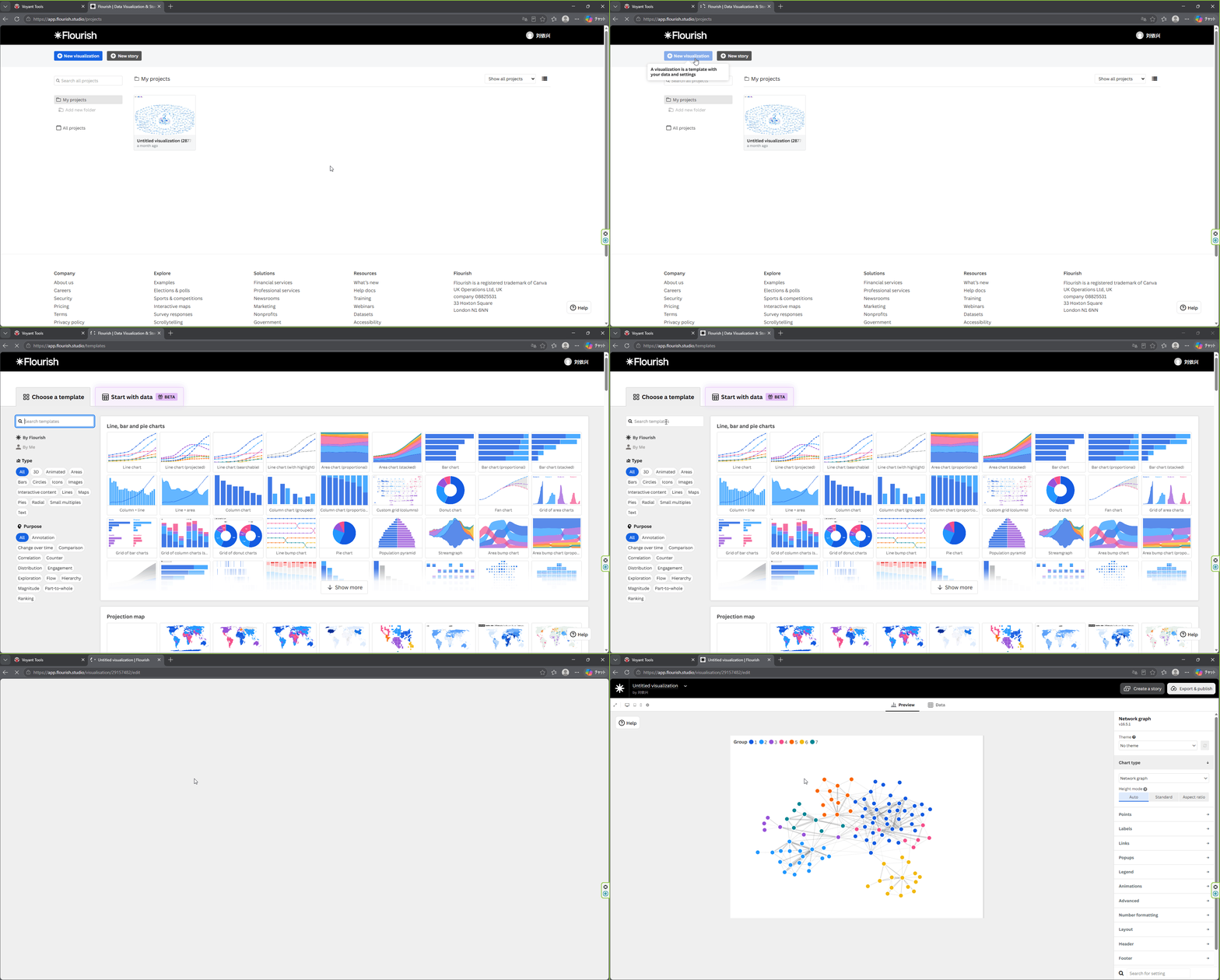
【Points】表右側の設定項目にて、【Size】列を【C】へ設定する。
トップメニュー内の【Data】を開くと、【Links】表および【Points】表が存在するため、それぞれ対応する【作図データ】を取り込む。
データ取込完了後、【Preview】画面にて自動的に統計図が生成される。