
4.回答状況一覧
4.1 画面概要
本画面では、都道府県、政令指定都市および市区町村ごとに、各調査票の回答状況を確認できます。
自治体名や進捗状況を条件に対象を絞り込めるほか、選択した自治体の回答データをEXCEL形式でダウンロードできます。
また、「詳細確認」から各自治体の調査票一覧を表示し、回答内容の確認および訂正を行うことができます。
4.2 画面の表示方法
管理・回答画面の左側メニューから、「回答状況一覧」を選択すると表示されます。
|
|

4.3 画面項目
|
|
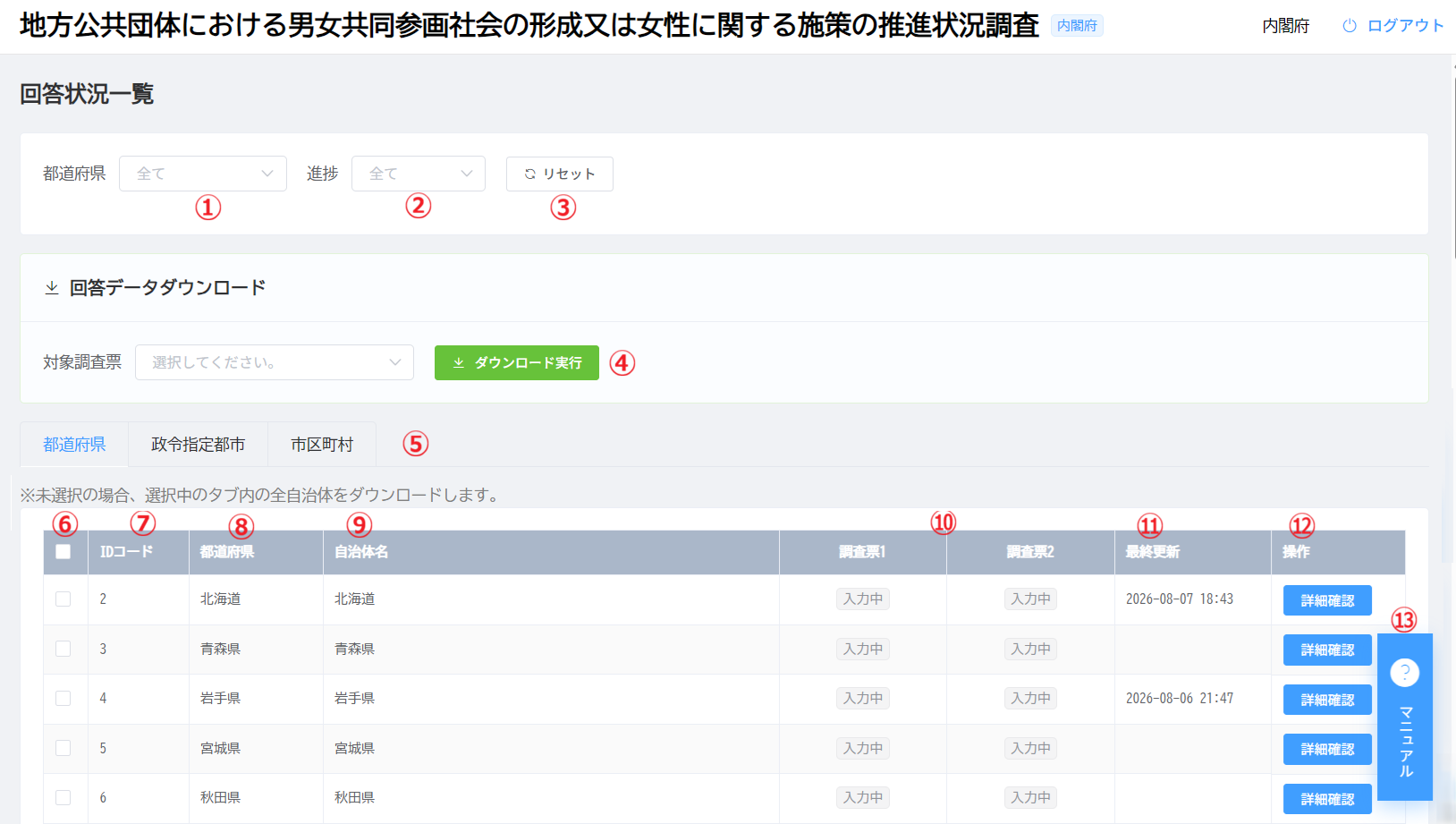
| No | 項目名 | 説明 |
|---|---|---|
| ① |
都道府県 政令指定都市 市区町村 |
自治体名を入力または一覧から選択し、表示する自治体を絞り込みます。 選択できる自治体は、⑤で選択した自治体区分(「都道府県」「政令指定都市」「市区町村」)に応じて切り替わります。 |
| ② | 進捗 |
「未完了」または「回答完了」から進捗状況を選択し、表示する自治体を絞り込みます。 進捗状況は、対象自治体に紐づくすべての調査票の回答状況をもとに判定されます。 例) |
| ③ | リセット | ①および②で指定した検索条件を初期状態に戻します。 |
| ④ |
回答データ ダウンロード |
⑥で選択した自治体について、対象調査票を選択し、回答データ(ローデータ)をダウンロードします。 複数の自治体や調査票を選択できるため、EXCELファイルはZIP形式でまとめてダウンロードされます。 |
| ⑤ | 自治体区分 |
「都道府県」「政令指定都市」または「市区町村」を切り替えます。 選択した区分に応じて、①で選択できる自治体と一覧に表示される明細が変わります。 |
| ⑥ | 選択欄 |
回答データをダウンロードする自治体を選択します。複数の自治体を選択できます。 未選択の場合は、選択中のタブ内の全自治体をダウンロードします。 |
| ⑦ | IDコード | 自治体に割り当てられたIDコードが表示されます。 |
| ⑧ | 都道府県 | 自治体が所属する都道府県名が表示されます。 |
| ⑨ | 自治体名 | 検索条件に該当する都道府県、政令指定都市または市区町村の名称が表示されます。 |
| ⑩ |
調査票の 回答状況 |
対象調査票の回答状況が、「入力中」「回答済み」「訂正中」のいずれかで表示されます。 調査票1~4のうち、対象自治体に該当する調査票のみが表示されます。 |
| ⑪ | 最終更新 | 対象自治体の回答データが最後に更新された日時が表示されます。 |
| ⑫ | 詳細確認 | 選択した自治体の調査票一覧画面へ移動し、回答内容の確認および訂正を行います。 |
| ⑬ | マニュアル | 本システムのマニュアルを表示します。 |
4.4 操作方法
(1) 自治体の回答状況を絞り込む
「⑤自治体区分」から「都道府県」「政令指定都市」または「市区町村」タブを選択します。
選択した区分に応じて、自治体名の選択肢と一覧の表示内容が切り替わります。
自治体名を直接入力するか一覧から選択し、必要に応じて「②進捗」から「未完了」「回答完了」のいずれかを選択すると、
指定した条件に該当する自治体が一覧に表示されます。
検索条件を解除する場合は、「③リセット」ボタンを選択します。指定した自治体名および進捗の条件が解除され、
初期状態に戻ります。
(2)回答データをダウンロードする
「⑤自治体区分」から「都道府県」「政令指定都市」または「市区町村」タブを選択し、一覧から回答データを
ダウンロードする自治体に⑥チェックを付けます。自治体は複数選択できます。
次に、「④対象調査票」からダウンロードする調査票を選択します。調査票も複数選択できます。
「ダウンロード実行」ボタンを選択すると、選択した自治体および調査票の回答データがEXCELファイルとしてまとめられ、
ZIP形式でダウンロードされます。
(3)管内自治体の回答内容を確認・訂正する
確認する自治体の「⑫詳細確認」ボタンを選択すると、選択した自治体の調査票一覧が表示されます。
対象となる調査票を選択して回答内容を確認し、必要に応じて訂正します。
訂正手順は、「かんたん操作ガイド(訂正編)」を参照してください。