
6.設問リスト画面
6.1 画面概要
本画面では、現在の調査票に含まれるすべての設問の回答状況を確認できます。また、各設問の回答画面へ遷移し、
回答内容の確認および訂正を行うことができます。
6.2 画面の表示方法
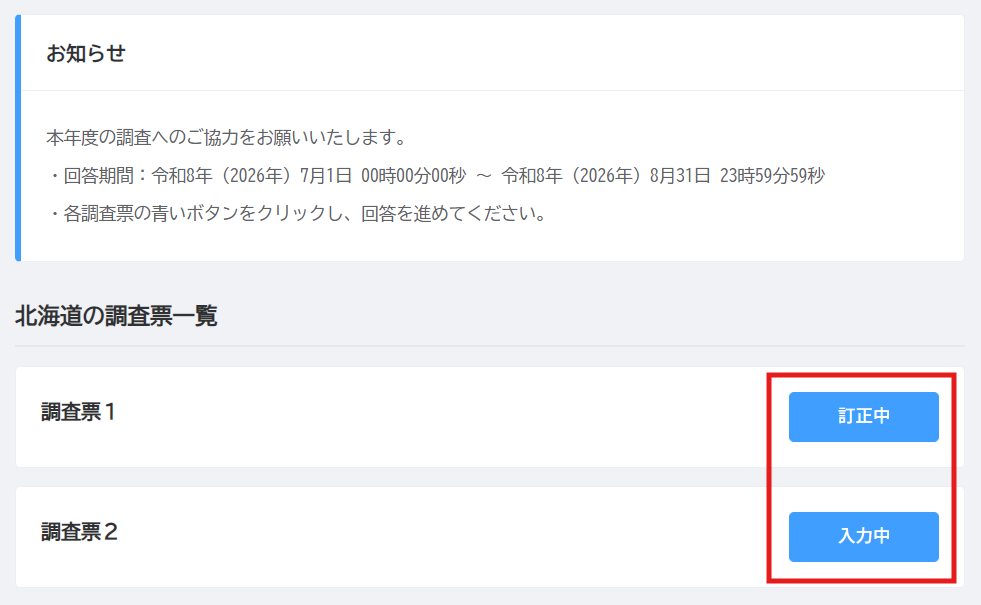
「調査票一覧」画面から、対象となる調査票の「入力中」「回答済み」「訂正中」のいずれかのボタンを選択すると
表示されます。
|
|
6.3 画面項目
|
|
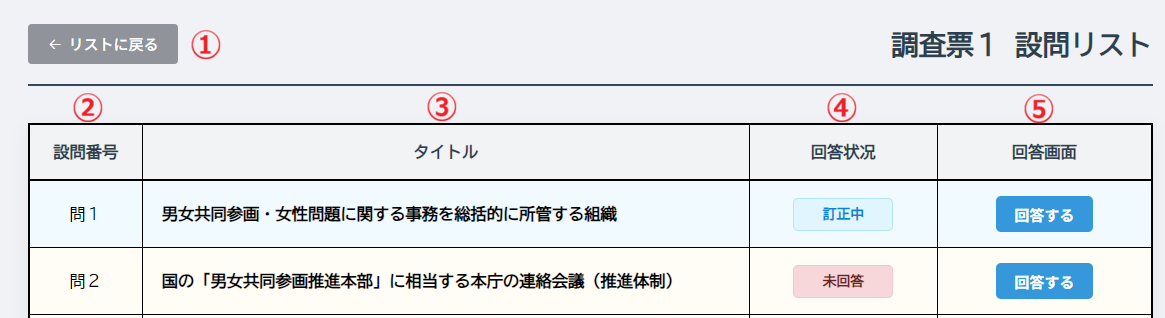
| No | 項目名 | 説明 |
|---|---|---|
| ① | リストに戻る | 調査票一覧画面に戻ります。 |
| ② | 設問番号 | 調査票の設問番号が表示されます。 |
| ③ | タイトル | 各設問のタイトルが表示されます。 |
| ④ | 回答状況 | 各設問の回答状況が「未回答」「入力中」「回答済み」「訂正中」のいずれかで表示されます。 |
| ⑤ | 回答画面 |
「回答する」または「再回答」ボタンが表示されます。ボタンを選択すると、対象設問の回答画面が 表示されます。 |
(1)各設問の回答状况
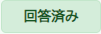
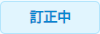
設問の回答状況は、以下の4種類に分けられます。
|
表示 |
説明 |
|
|
データの保存または提出を一度も行っていない状態 |
|
|
一時保存されたデータが存在するものの、まだ提出されていない状態 |
|
|
設問データが提出済みであり、内容の確認および修正が可能な状態 |
|
|
内閣府または、都道府県により、当該設問のデータが訂正された状態 |


6.4 操作方法
(1) 設問を訂正する
訂正する設問の「⑤回答する」または「⑤再回答」ボタンを選択すると、対象設問の回答画面が表示されます。
回答状況が「入力中」「回答済み」「訂正中」の設問は訂正できます。
なお、「回答済み」の設問を訂正した場合は、設問リスト画面のボタン表示が「再回答」から「回答する」に変わります。
※回答状況が「未回答」の設問は訂正できません。
訂正手順は、かんたん操作ガイド(訂正編)を参照してください。
(2)訂正した自治体へ連絡する
回答内容を訂正した後は、対象自治体の担当者へ訂正した旨を連絡し、訂正内容の確認を依頼します。
対象自治体では、回答状況が「訂正中」となっている設問を確認し、該当する設問を回答画面から再提出します。
すべての設問が「回答済み」になったことを確認したうえで、調査票全体を「⑥再提出」します。