6.かんたん操作ガイド(回答編)
6.1 調査票を選択する
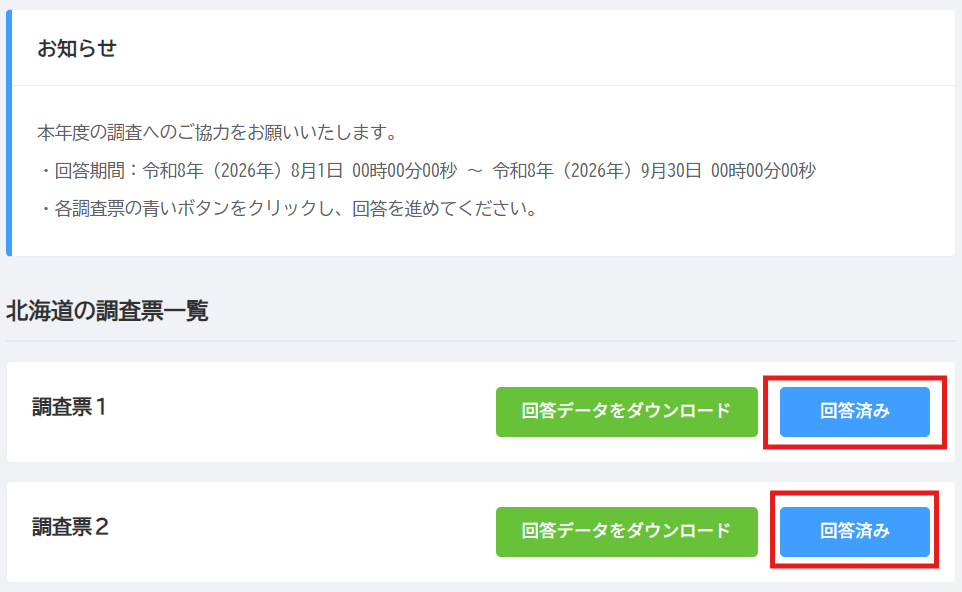
管理・回答画面の左側メニューから「調査票一覧」を選択します。
調査票一覧画面が表示されたら、回答する調査票の「入力中」ボタンを選択します。
|
|
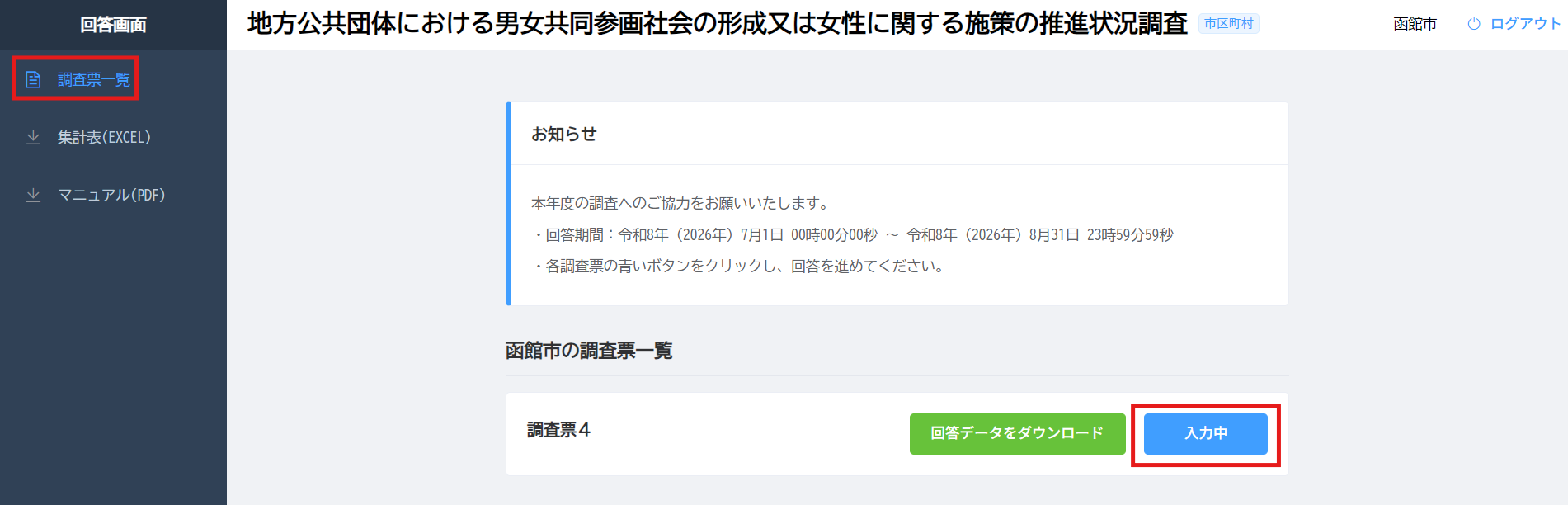
提出済みの調査票は、調査票一覧画面で「回答済み」と表示されます。
回答期間内であれば、回答済みの調査票でも再回答できます。「回答済み」ボタンを選択して設問リスト画面が表示されます。
|
|

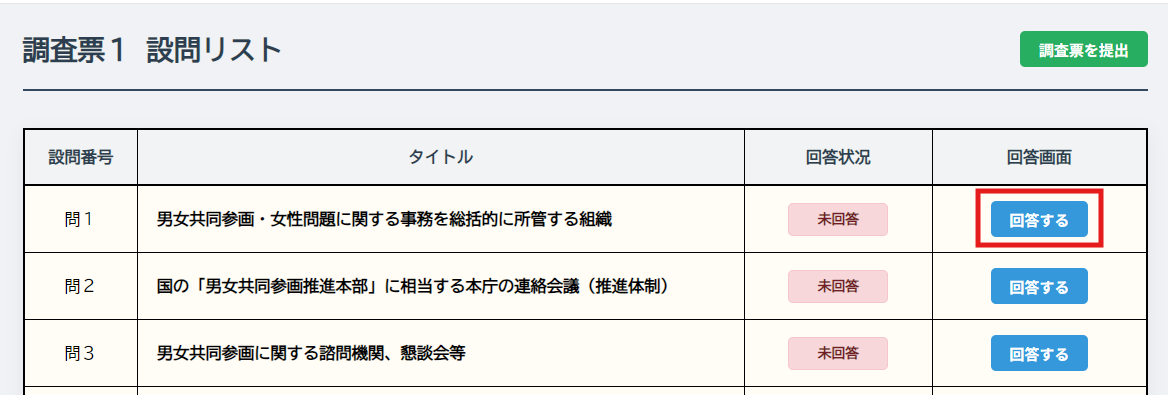
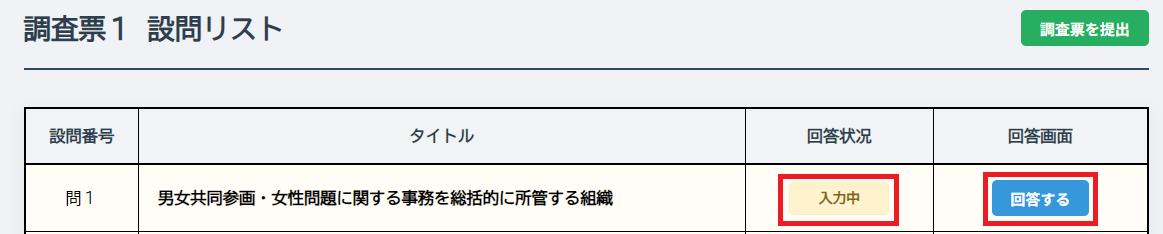
設問リスト画面では、回答状況が「未回答」または「入力中」の設問は「回答する」ボタンを選択して、
回答画面を表示します。
|
|
すでに回答済みの設問を修正する場合は、「再回答」ボタンを選択して回答画面を表示します。
回答内容を修正した後、設問を提出し、調査票を再度提出してください。
 |
6.2 通常回答画面
6.2.1 前年度データを取り込む
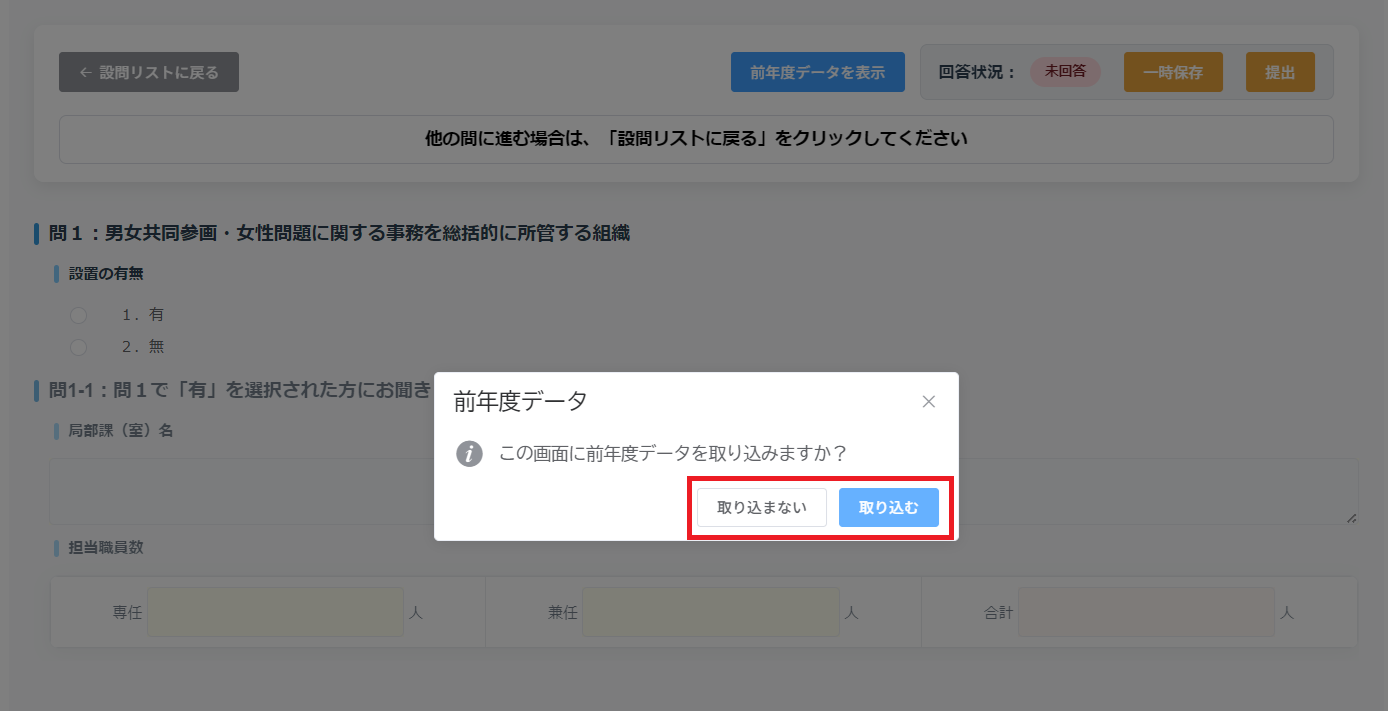
回答状況が「未回答」の設問を初めて表示すると、前年度データを取り込むかどうかを確認するメッセージが表示されます。
前年度データをそのまま本年度の回答欄に反映する場合は、「取り込む」を選択します。
前年度データを取り込まずに回答を開始する場合は、「取り込まない」を選択します。
※1)新規に追加された設問には前年度データがないため、前年度データの取り込みを確認するメッセージは表示されません。
※2)前年度の調査結果公表後に回答を修正した場合、修正内容が反映されていないことがあります。
|
|
取り込んだ回答内容が表示されます。必要に応じて修正してください。
|
|
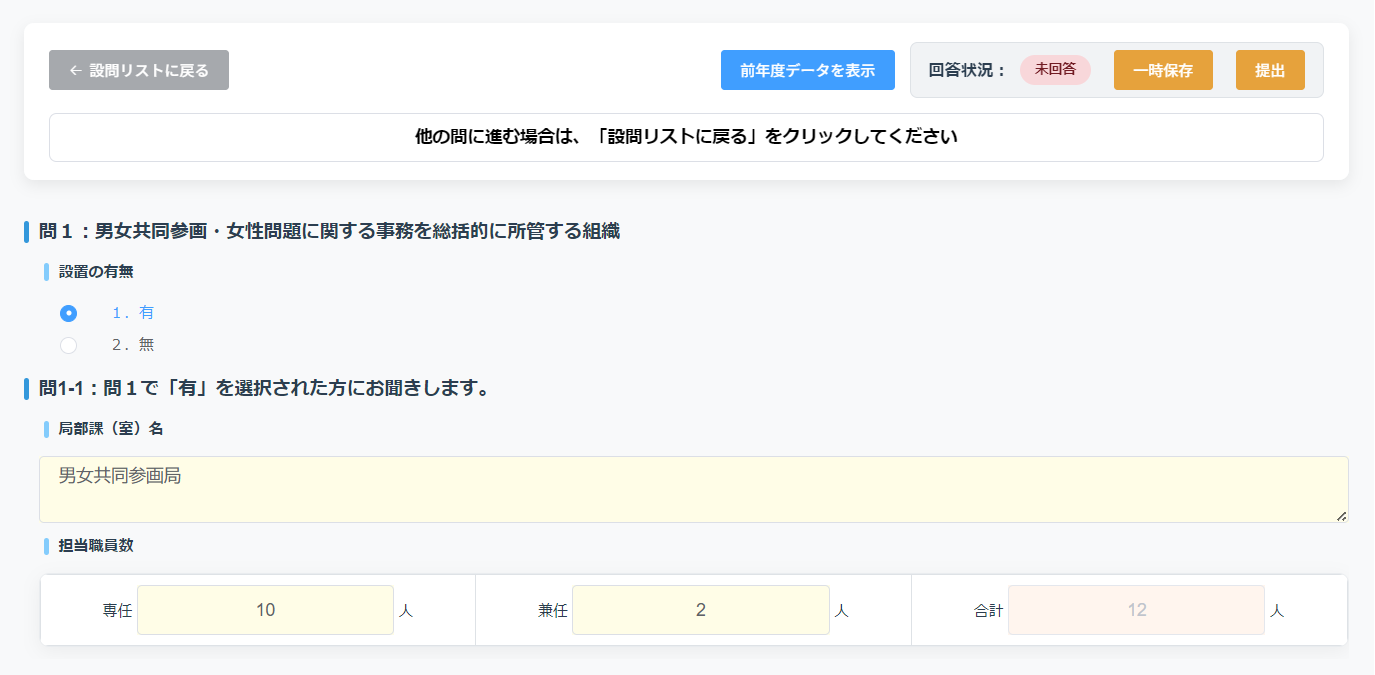
6.2.2 前年度データを確認してコピーする
前年度の回答内容を確認する場合は、回答画面上部の「前年度データを表示」ボタンを選択します。
|
|
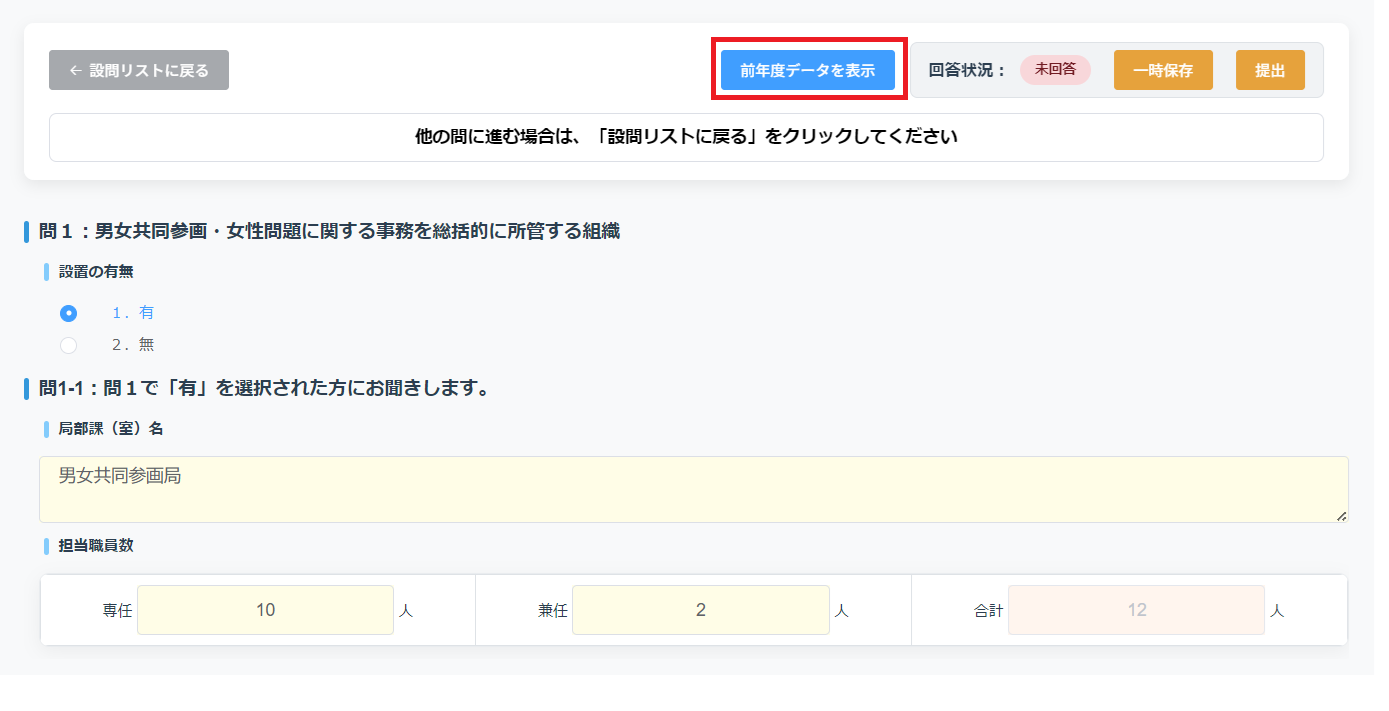
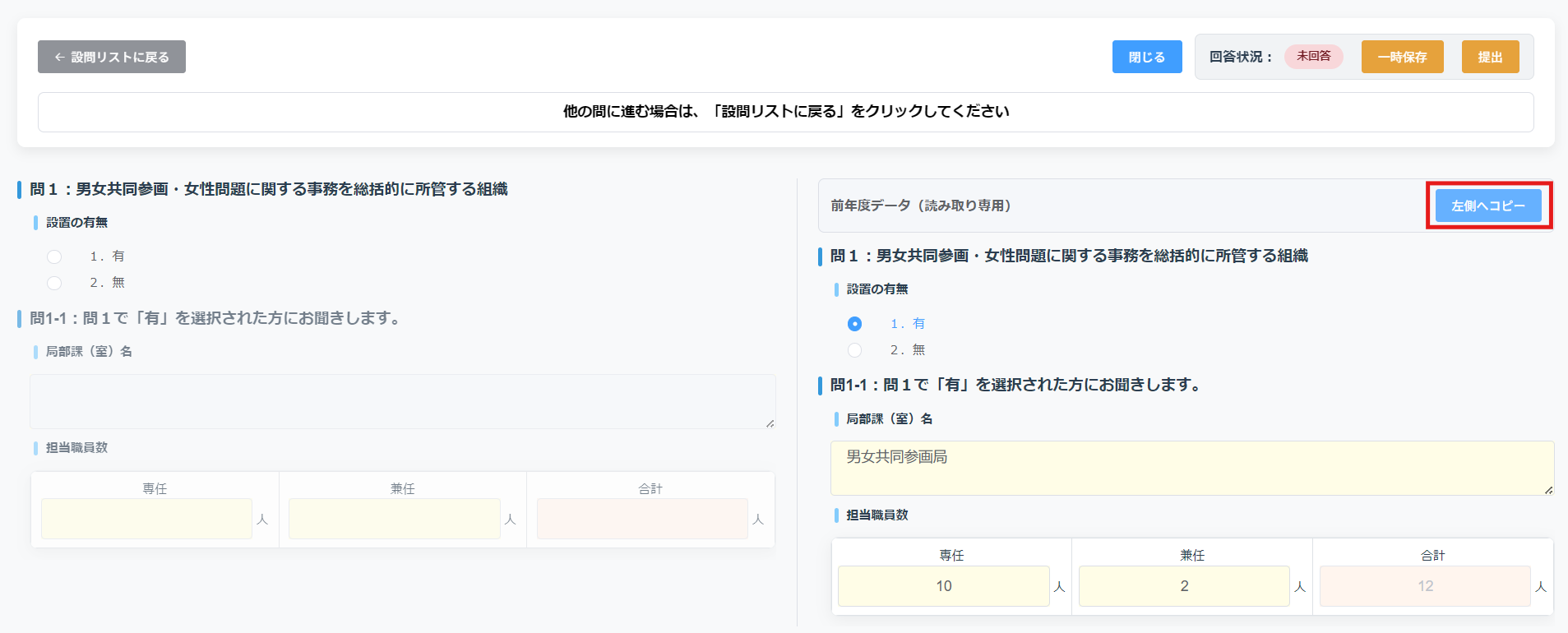
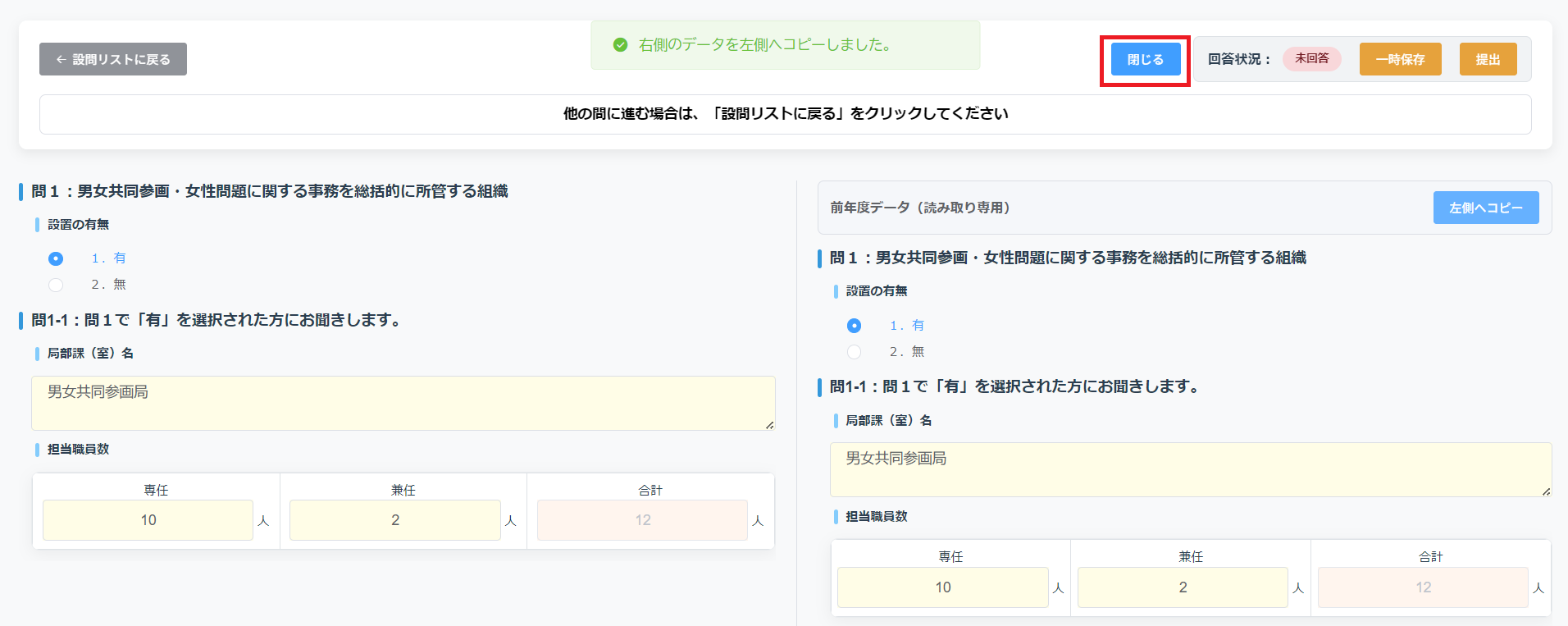
画面の左側に本年度の回答欄、右側に前年度の回答データが表示されます。
前年度データを本年度の回答欄に反映する場合は、右側の「左側へコピー」ボタンを選択します。
|
|
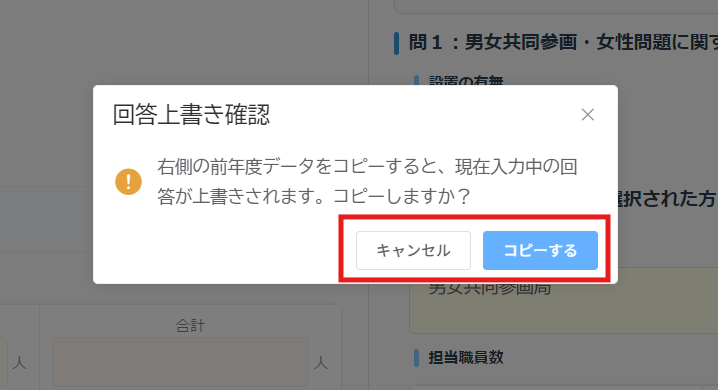
確認メッセージが表示されたら、現在入力している内容が上書きされることを確認し、「コピーする」を選択します。
|
|
コピー後は、本年度の回答欄に反映された内容を確認し、必要に応じて修正します。前年度データの表示を終了する場合は、「閉じる」ボタンを選択します。
|
|
6.3 調査票4の問8専用の回答画面
6.3.1 前年度データを取り込むダウンロード
|
|

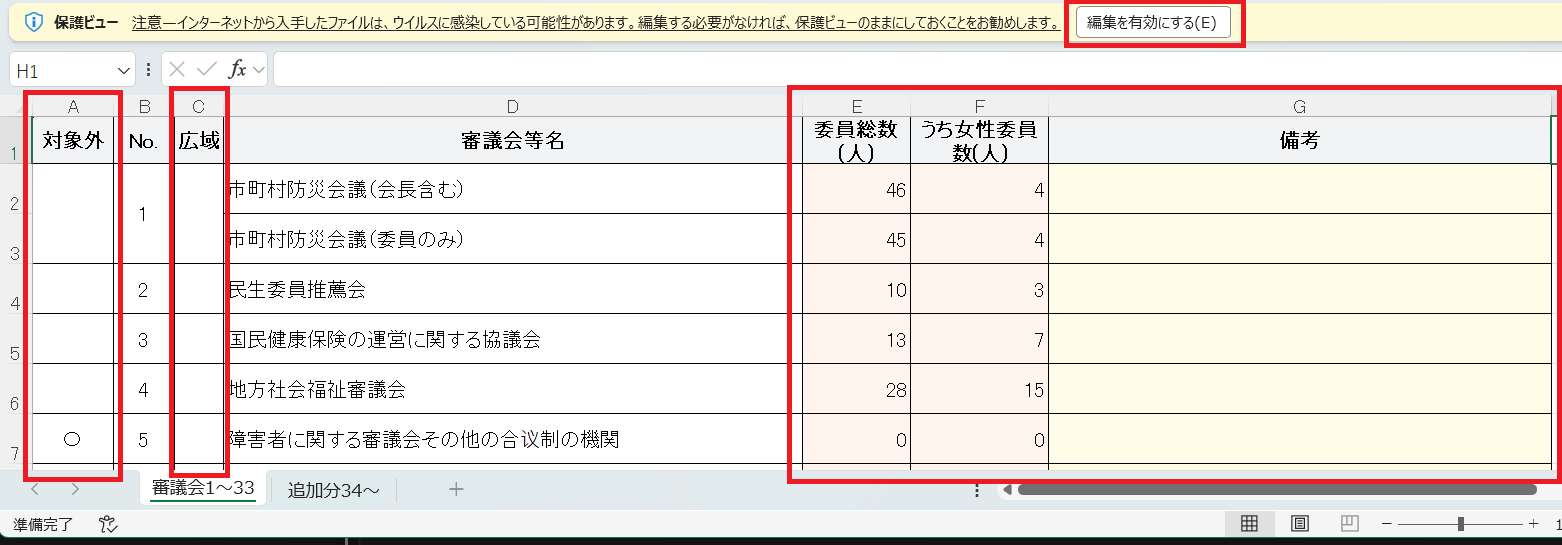
6.3.12 前年度データを確認・修正する
|
|
|
|
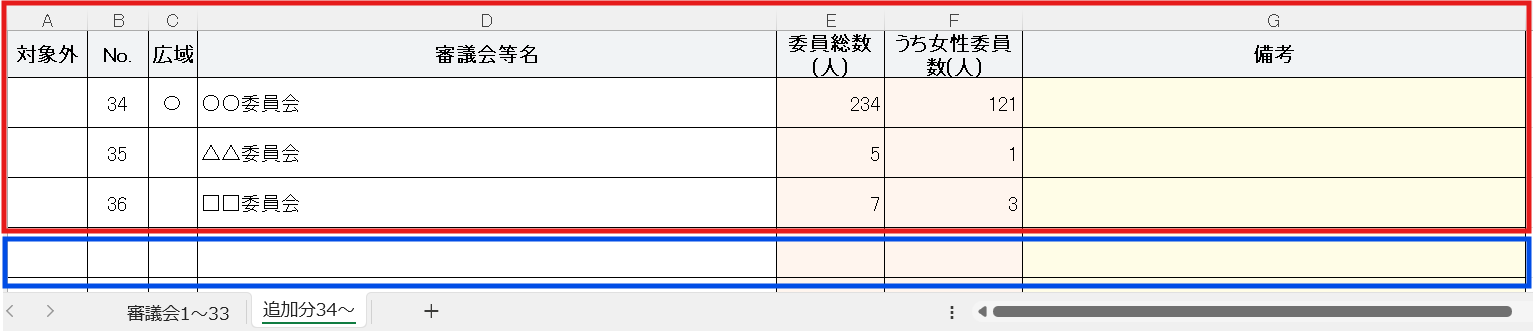
6.3.3 修正したデータを取り込む
|
|

6.3.4 再修正を行う
6.3.5 回答した全データを削除する(任意)
6.4 回答を入力して保存する
設問の内容に従って、選択肢、文字、数値などを入力します。
入力途中の内容を保存する場合は、「一時保存」ボタンを選択します。
|
|
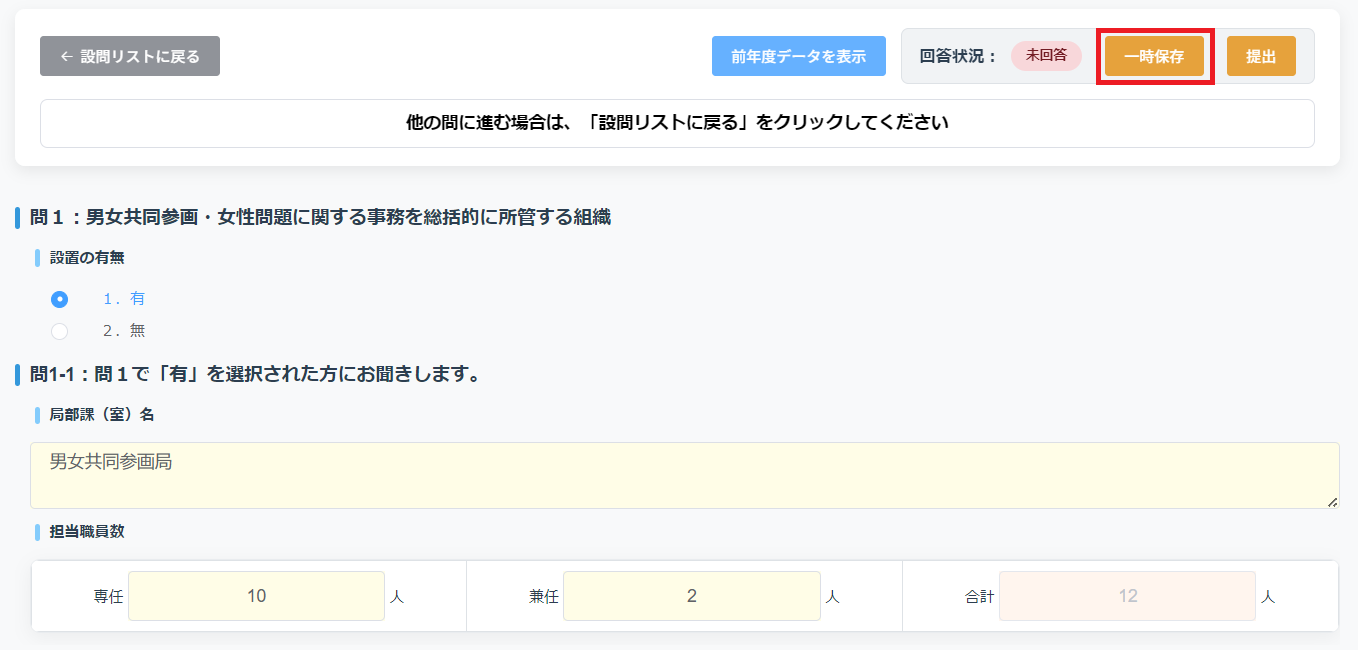
一時保存すると、設問の回答状況は「入力中」となります。
一時保存した回答は、後から「回答する」ボタンを選択して入力を再開できます。
|
|

6.5 設問の回答を提出する
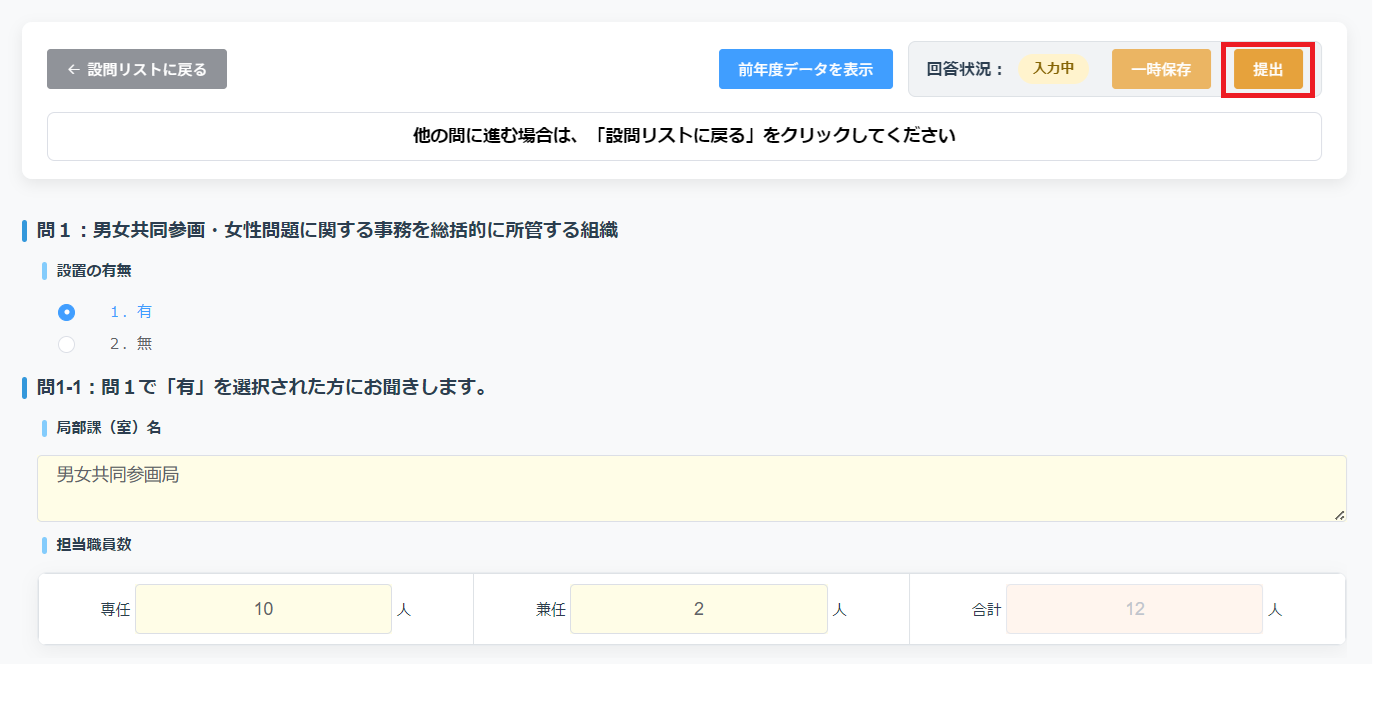
設問への入力が完了したら、「提出」ボタンを選択します。
|
|
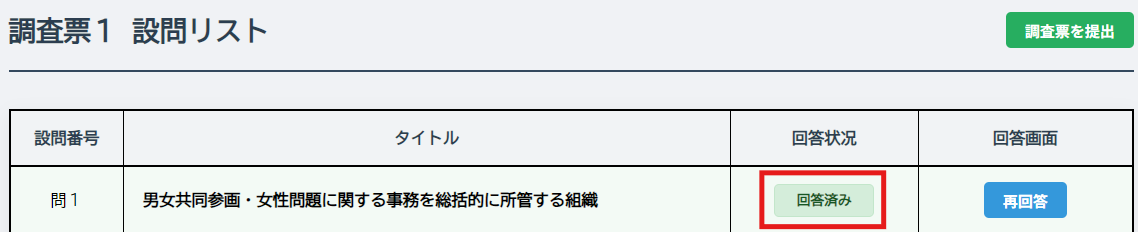
正常に提出されると、設問の回答状況が「回答済み」に更新されます。
提出後も、回答期間内であれば、設問リスト画面の「再回答」ボタンから回答内容を確認し、修正できます。
|
|

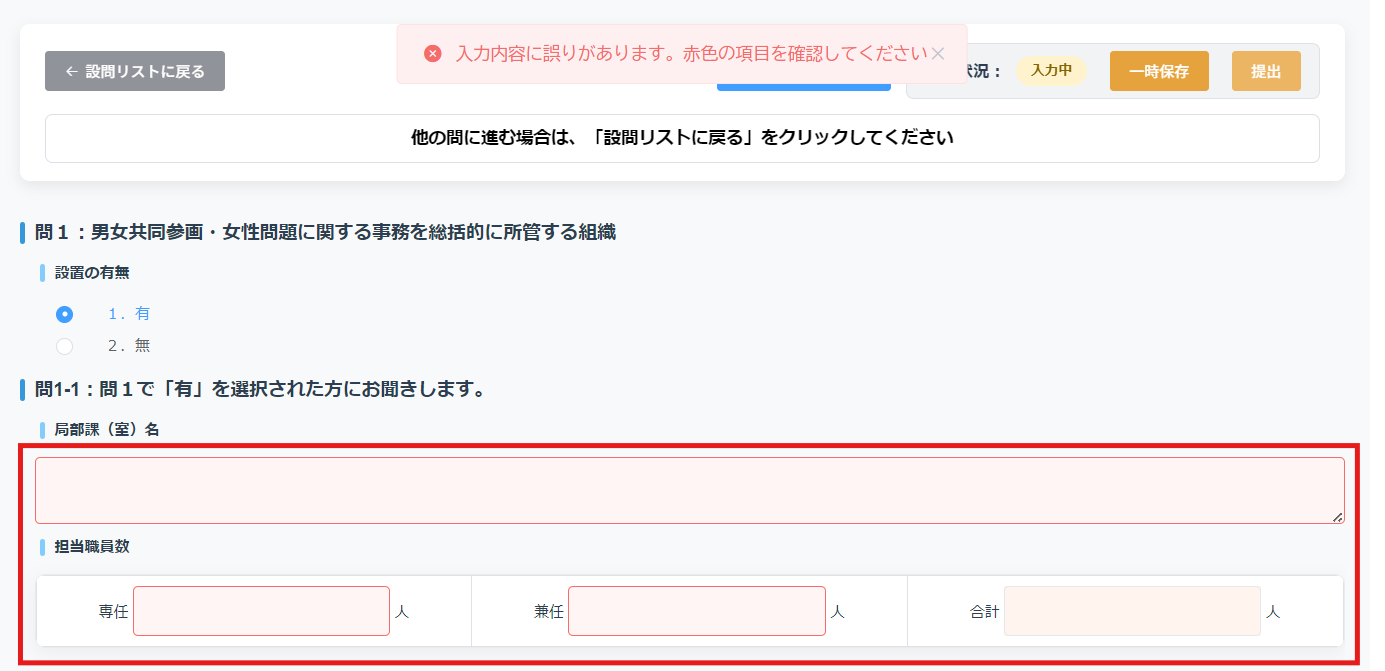
提出時には、入力内容のチェックが行われます。入力内容に誤りや不足がある場合は、該当する項目が赤枠で表示されます。
内容を修正した後、再度「提出」ボタンを選択してください。
|
|
6.6 すべての設問に回答する
設問リスト画面に表示されている各設問について、同様の操作を行います。
すべての設問の回答状況が「回答済み」になっていることを確認してください。
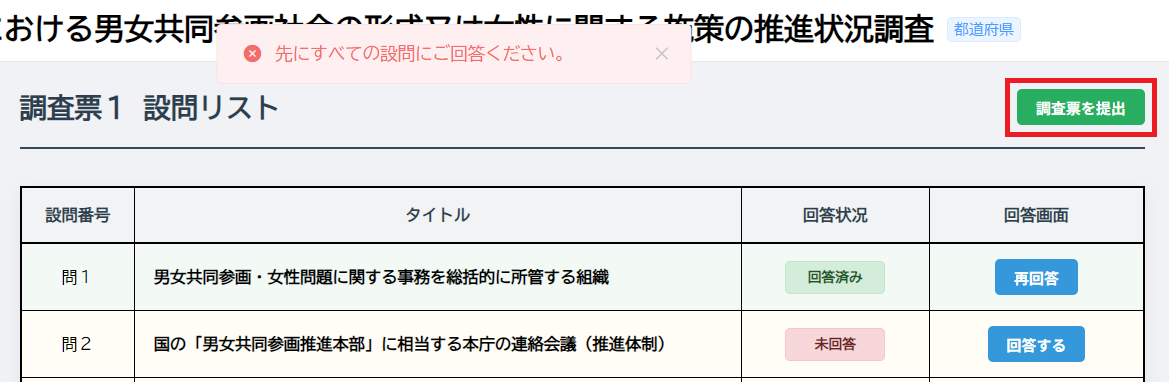
「未回答」または「入力中」の設問が残っている状態で「調査票を提出」ボタンを選択すると、
「先にすべての設問にご回答ください。」というメッセージが表示され、調査票を提出できません。未完了の設問に回答し、
各設問を提出してください。
|
|
6.7 調査票を提出する
すべての設問が「回答済み」になったら、設問リスト画面右上の「調査票を提出」ボタンを選択します。
各設問が「回答済み」であっても、「調査票を提出」ボタンを選択するまでは、調査票全体の提出は完了していません。
必ず調査票の提出まで行ってください。
|
|
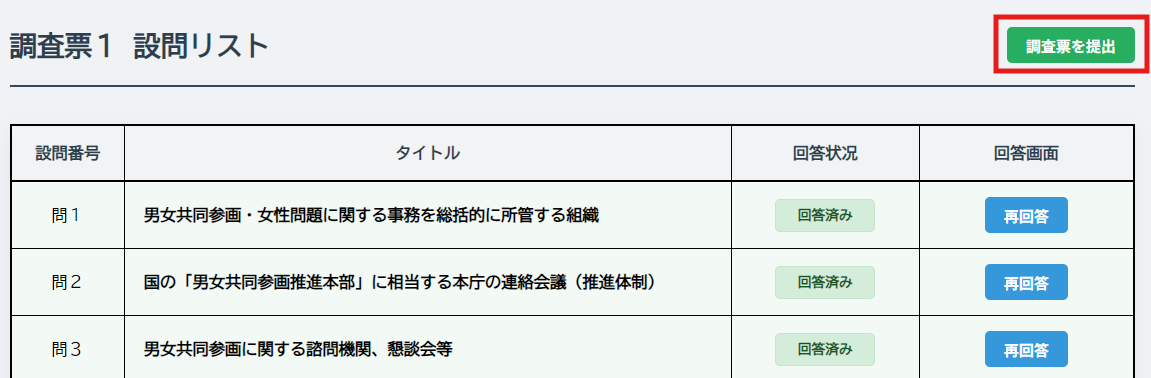
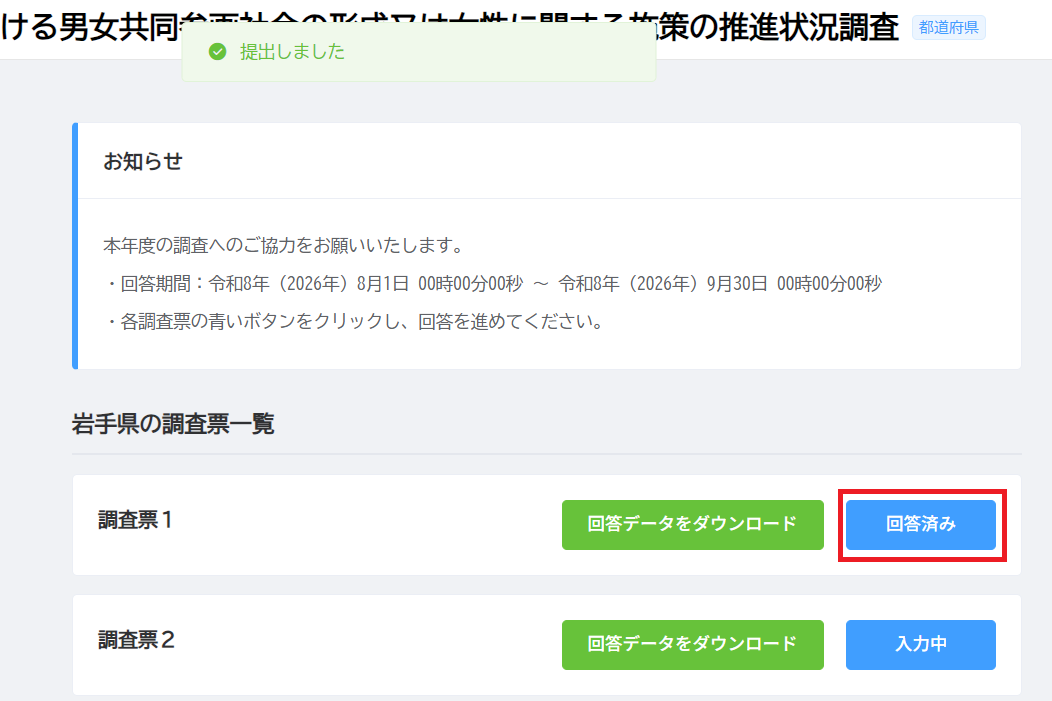
調査票の提出が完了すると、調査票一覧画面に戻り、対象となる調査票の回答状況が「回答済み」に更新されます。
|
|
6.8 回答データを確認する
提出済みの調査票は、調査票一覧画面で「回答済み」と表示されます。回答内容を確認する場合は、
「回答済み」ボタンを選択して設問リスト画面を表示し、対象設問の「再回答」ボタンを選択します。
※再回答で「一時保存」または「訂正」を行うと、回答状況が「入力中」または「訂正中」に変わる場合があります。
回答を完了する際は、すべての調査票が「回答済み」になっていることを必ず確認してください。
また、調査票一覧画面の「回答データをダウンロード」ボタンから、入力した回答データをダウンロードできます。
|
|