回答画面
画面説明
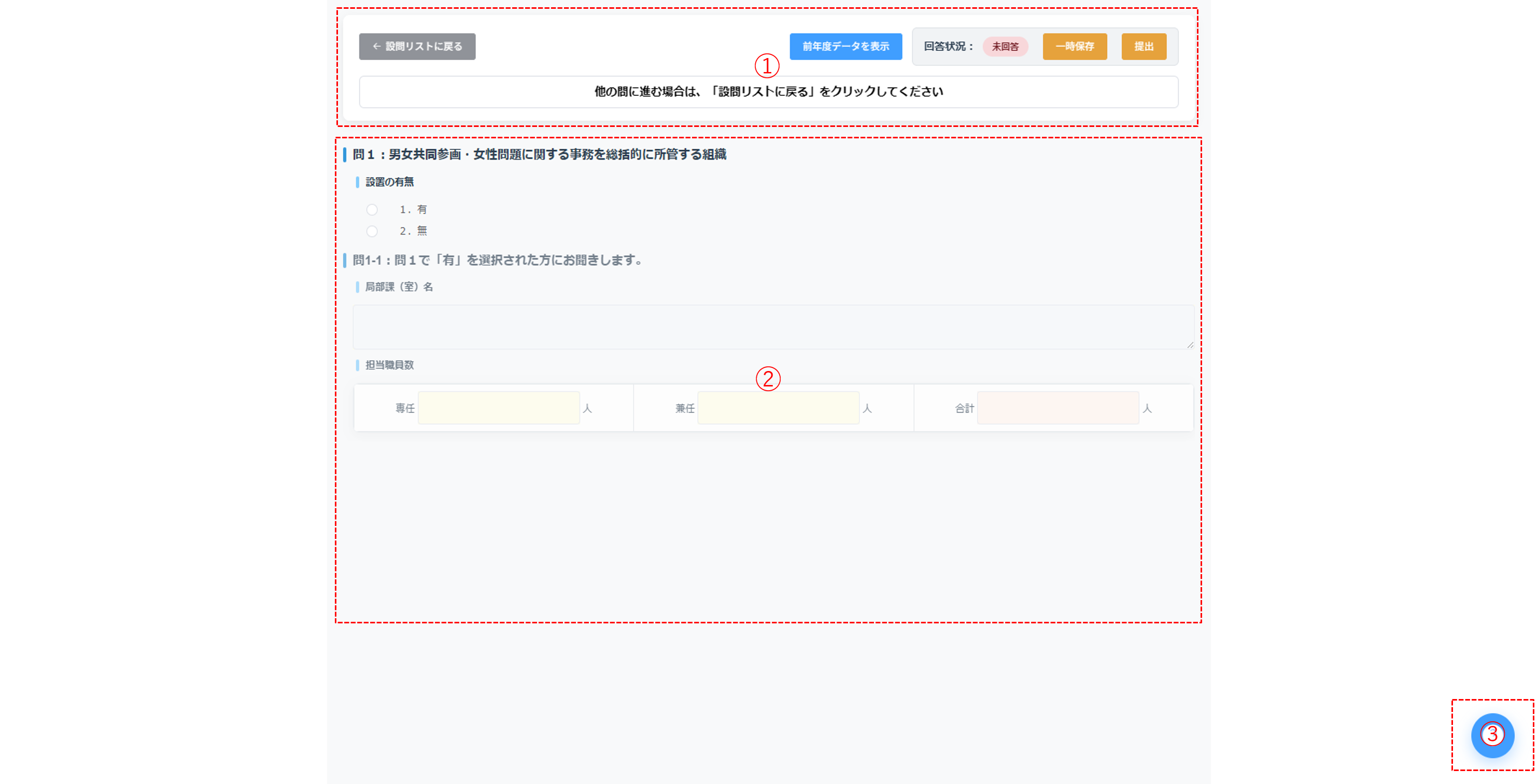
本画面は、すべての設問に共通する回答画面です。本画面上で各設問への回答操作を行うことができます。また、今回の調査の参考として、前年度の一部の回答データを確認したり、取り込んだりすることができます。
一覧
|
|
|
画面パス
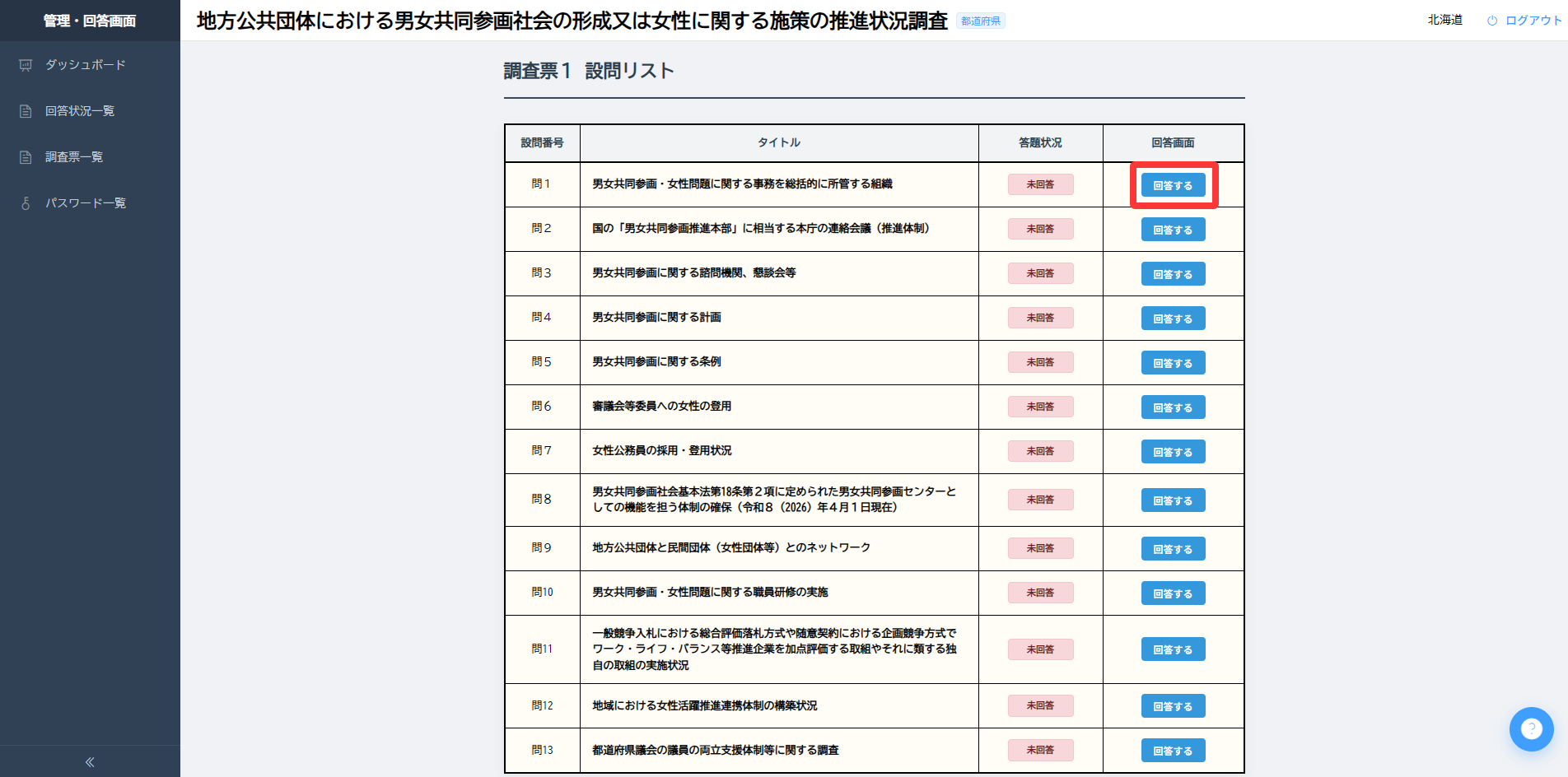
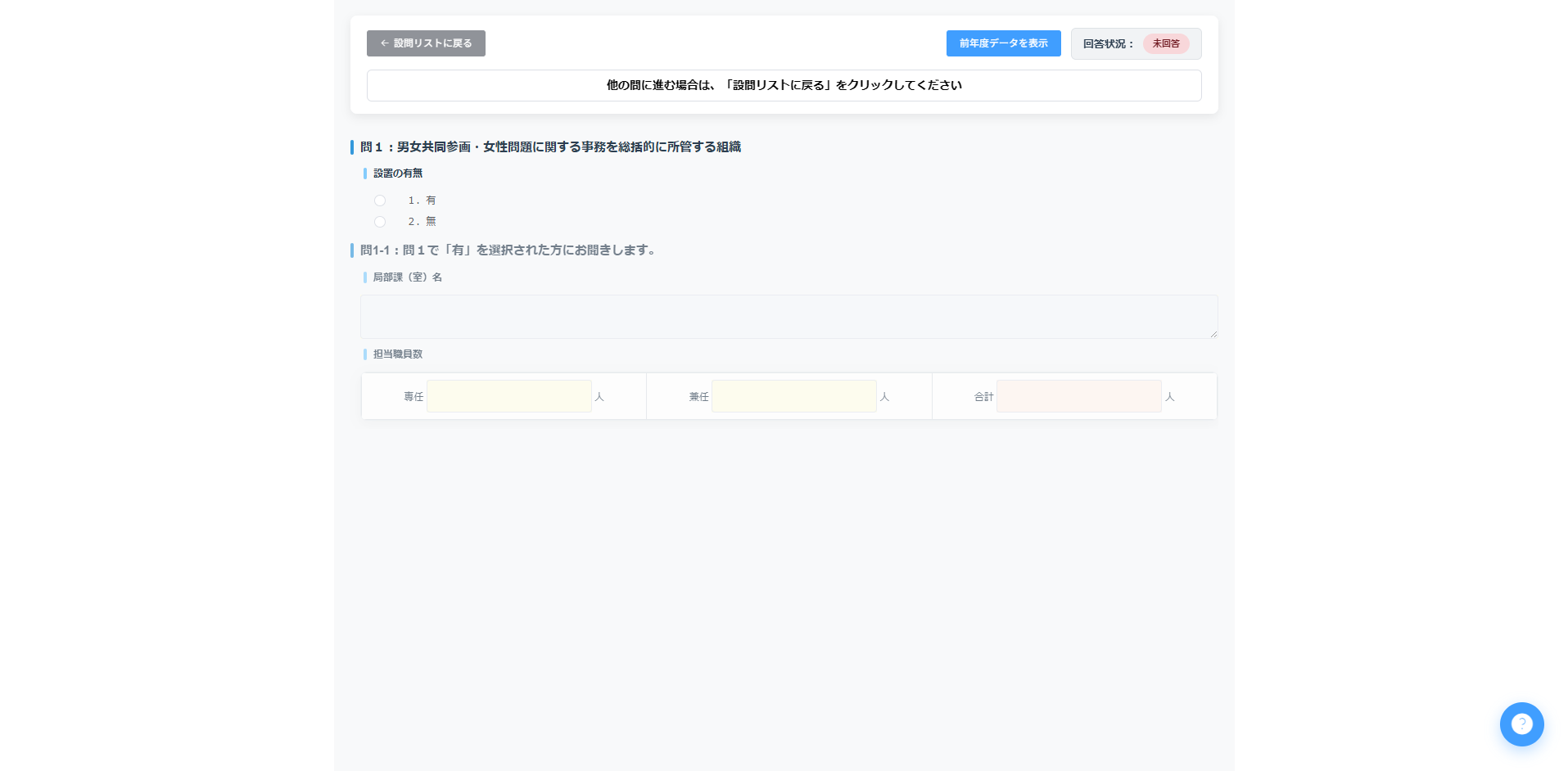
【設問一覧画面】にある「回答画面」列のボタンをクリックすると、該当する設問の回答画面へ移動します。(図では「調査票1 問1」を例としています。)
| 【設問一覧画面】 | 【回答画面】調査票1問1 | |
|
|
|
|

操作説明(共通)
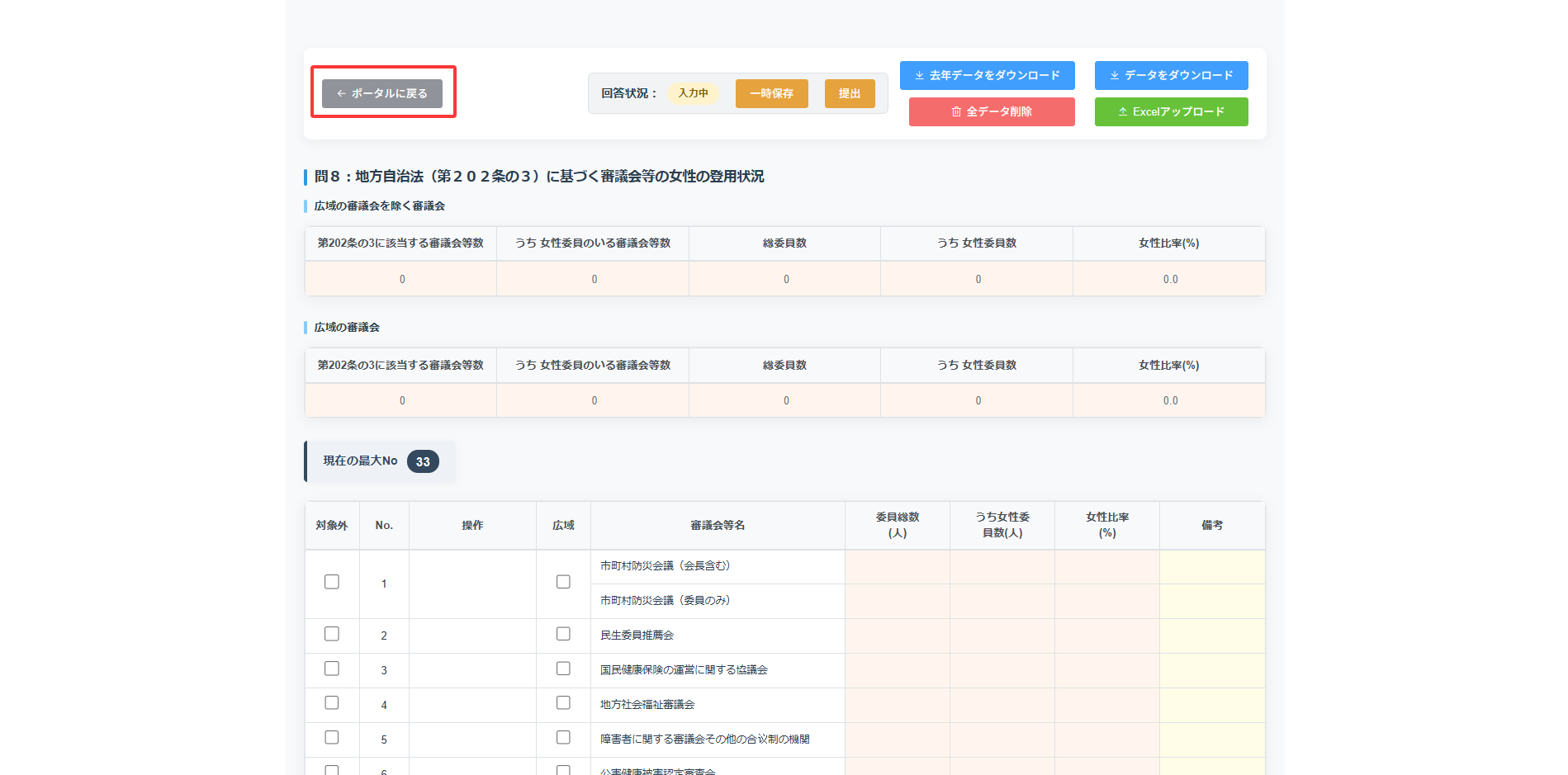
※調査票1の4の問8は特殊な設問のため、当該設問の詳細説明をご参照ください。
1.前年度データを読み込む
前年度データの読み込みについては、以下の2つのケースがあります。
|
|
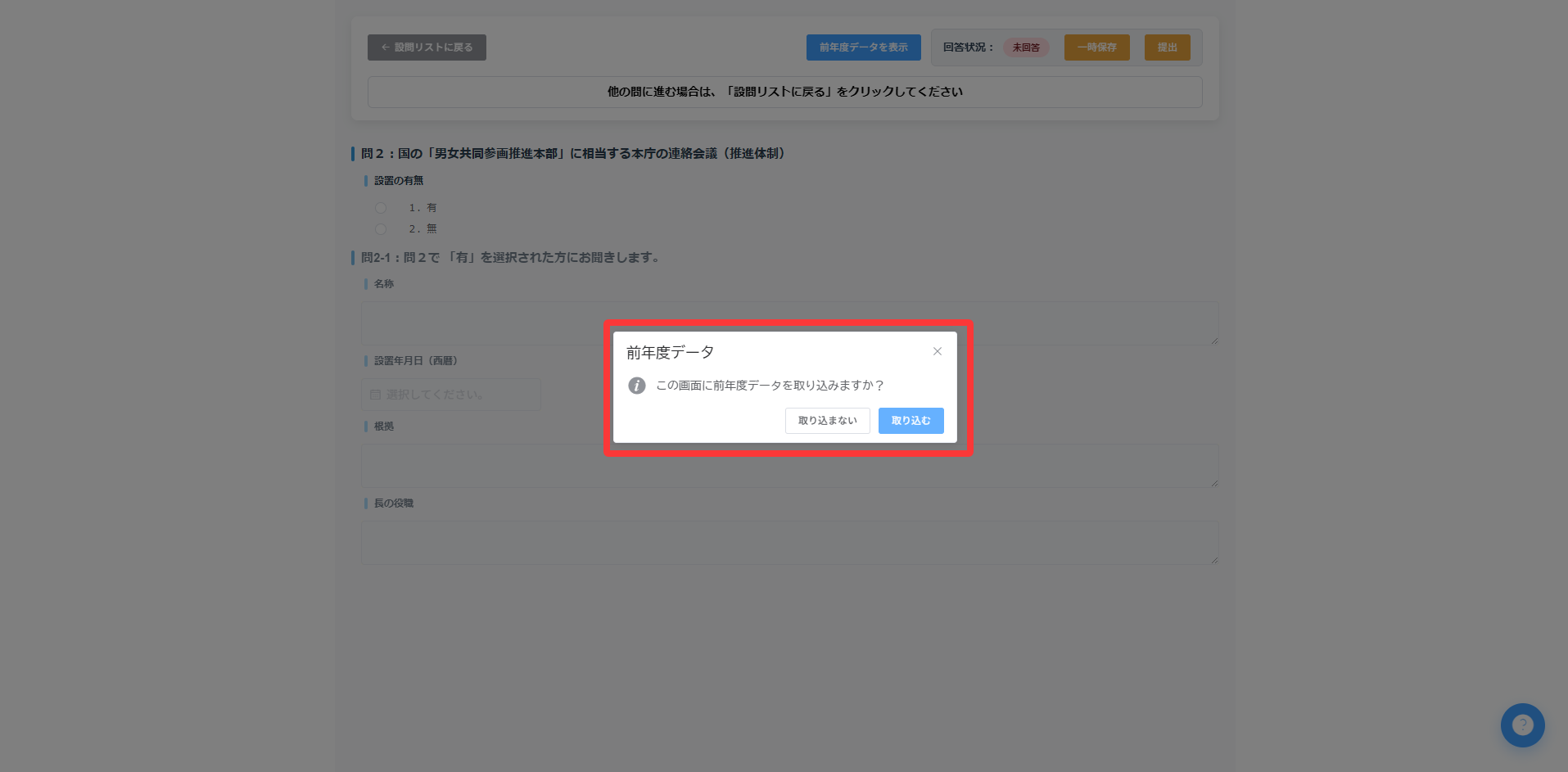
設問が「未回答」の状態の場合、画面を開くと、前年度データを読み込むかどうかを確認するポップアップが表示されます。 |
|
|
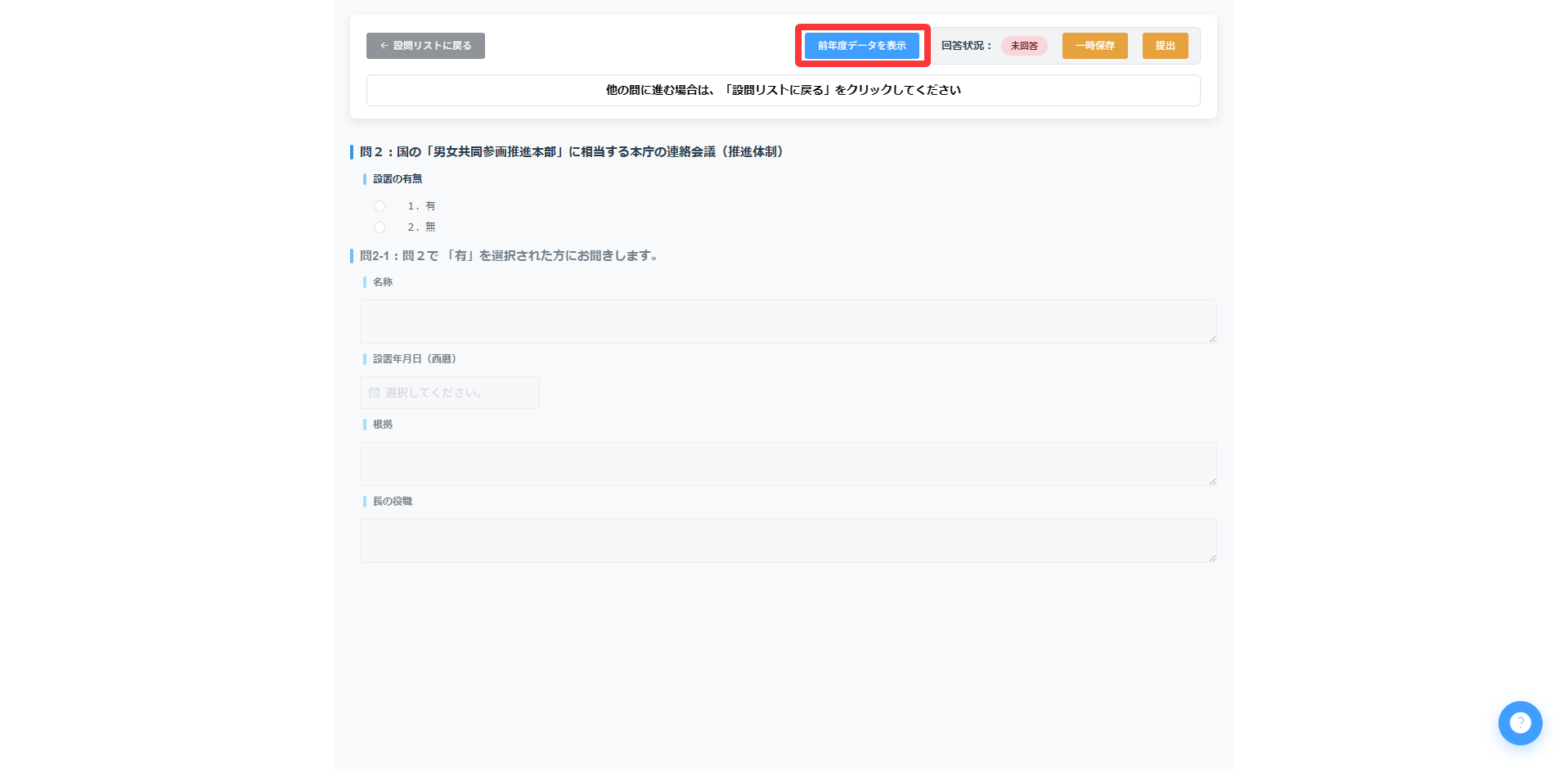
画面右上の「前年度データを表示」ボタンをクリックすると、画面表示が切り替わります。左側には回答エリア、右側には前年度データが表示されます。
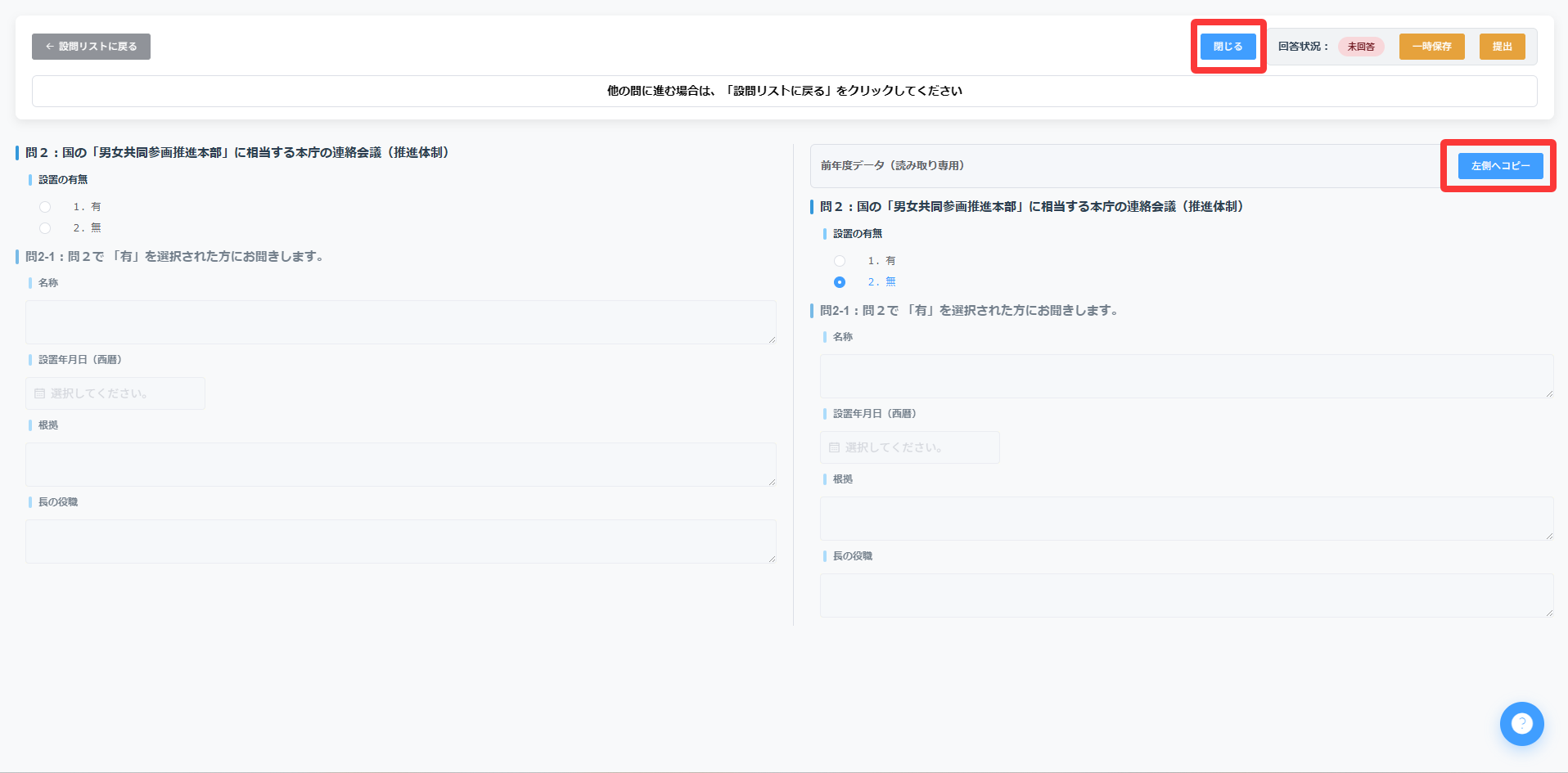
前年度データを読み込む場合は、右側の画面にある「左側へコピー」ボタンをクリックしてください。
前年度データの表示を終了する場合は、「前年度データを表示」ボタンから切り替わった「閉じる」ボタンをクリックしてください。 |

2.回答データの一時保存、提出
|
|
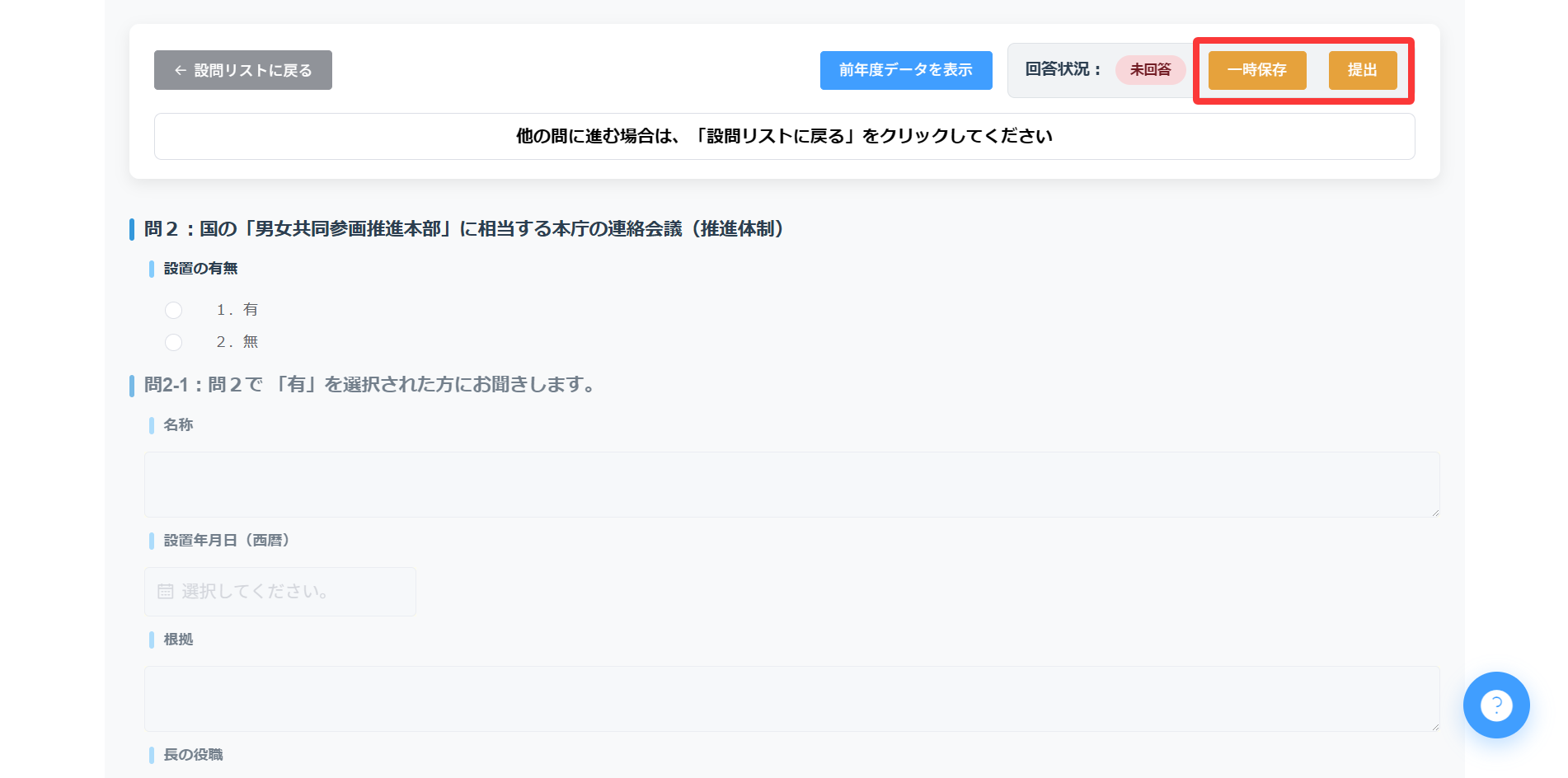
一時保存時にはデータチェックは行われません。提出時にはデータチェックが行われるため、赤枠で示された箇所を修正してください。
回答期間が終了すると、「一時保存」ボタンおよび「提出」ボタンが非表示となり、データを提出できなくなります。ご注意ください。 |
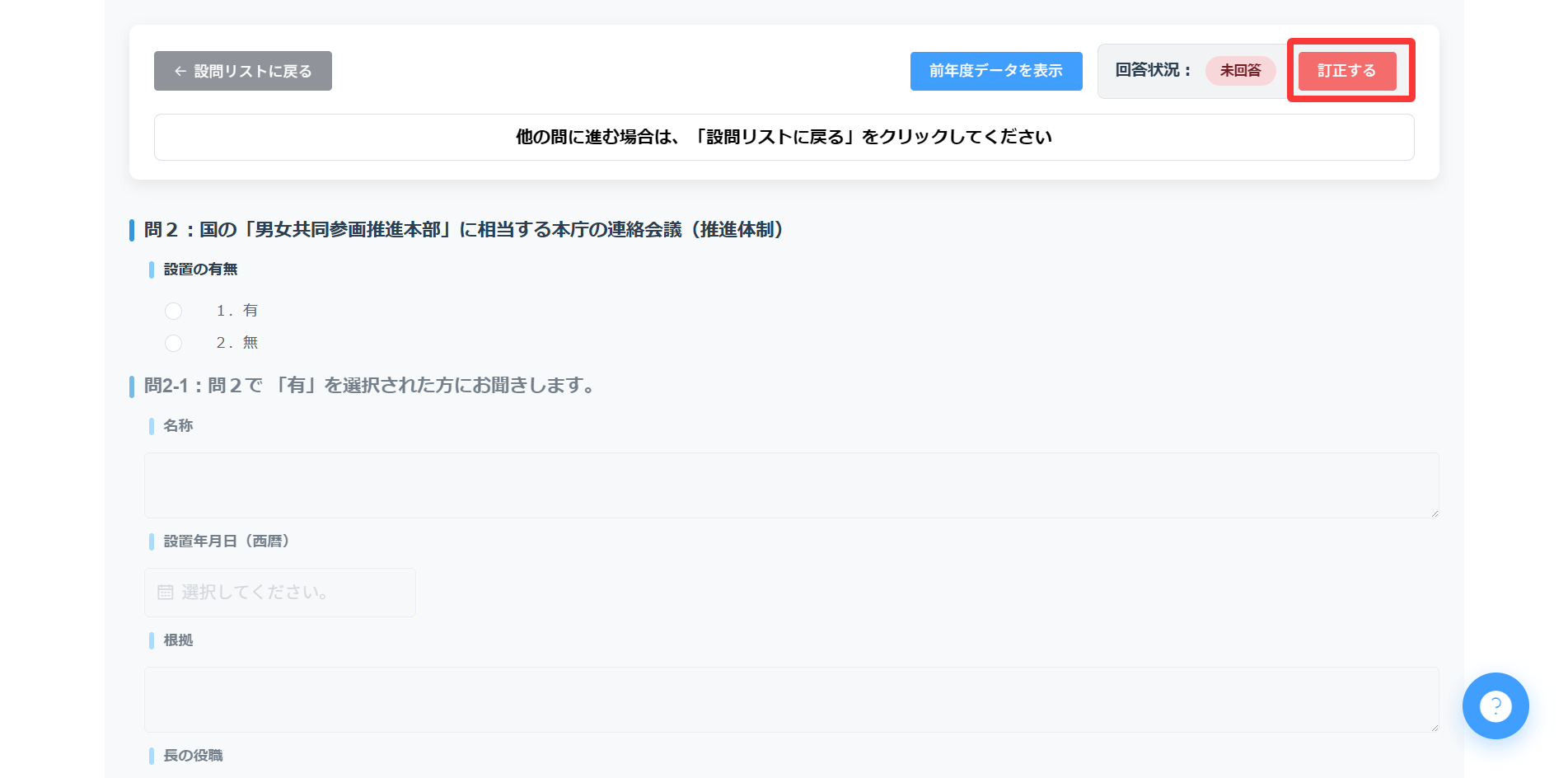
3.回答データの訂正
※本機能は、管轄区域内の地方公共団体のデータを訂正する際に使用します。
|
|
訂正できるのは、ステータスが「入力中」または「回答済み」の設問に限られます。 |
4.回答状況を確認
回答状況は、以下の4種類に分かれます。なお、回答が完了したものとして扱われるのは、「回答済み」の場合のみです。
|
|
現在の設問では、データの提出操作は一度も行われていません。 |
|
|
現在の設問には、一時保存されたデータがあります。 |
|
|
現在の設問は回答済みです。 |
|
|
現在の設問は、上位団体によって訂正されています。 |




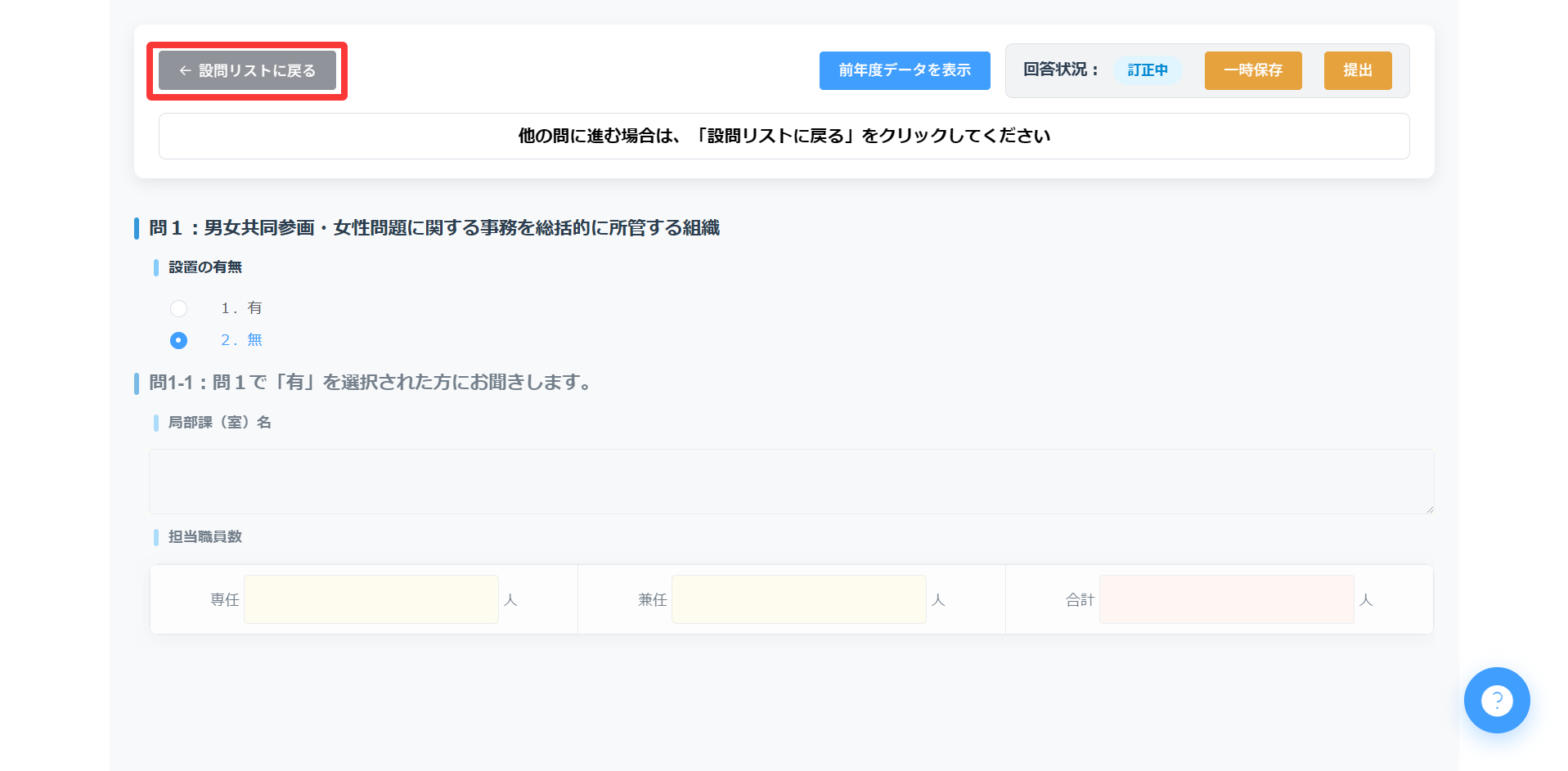
5.【設問一覧画面】へ戻る
|
|
「設問リストに戻る」をクリックすると、【設問一覧画面】に戻ります。 |
操作説明(調査票4問8)
1.前年度データを読み込む
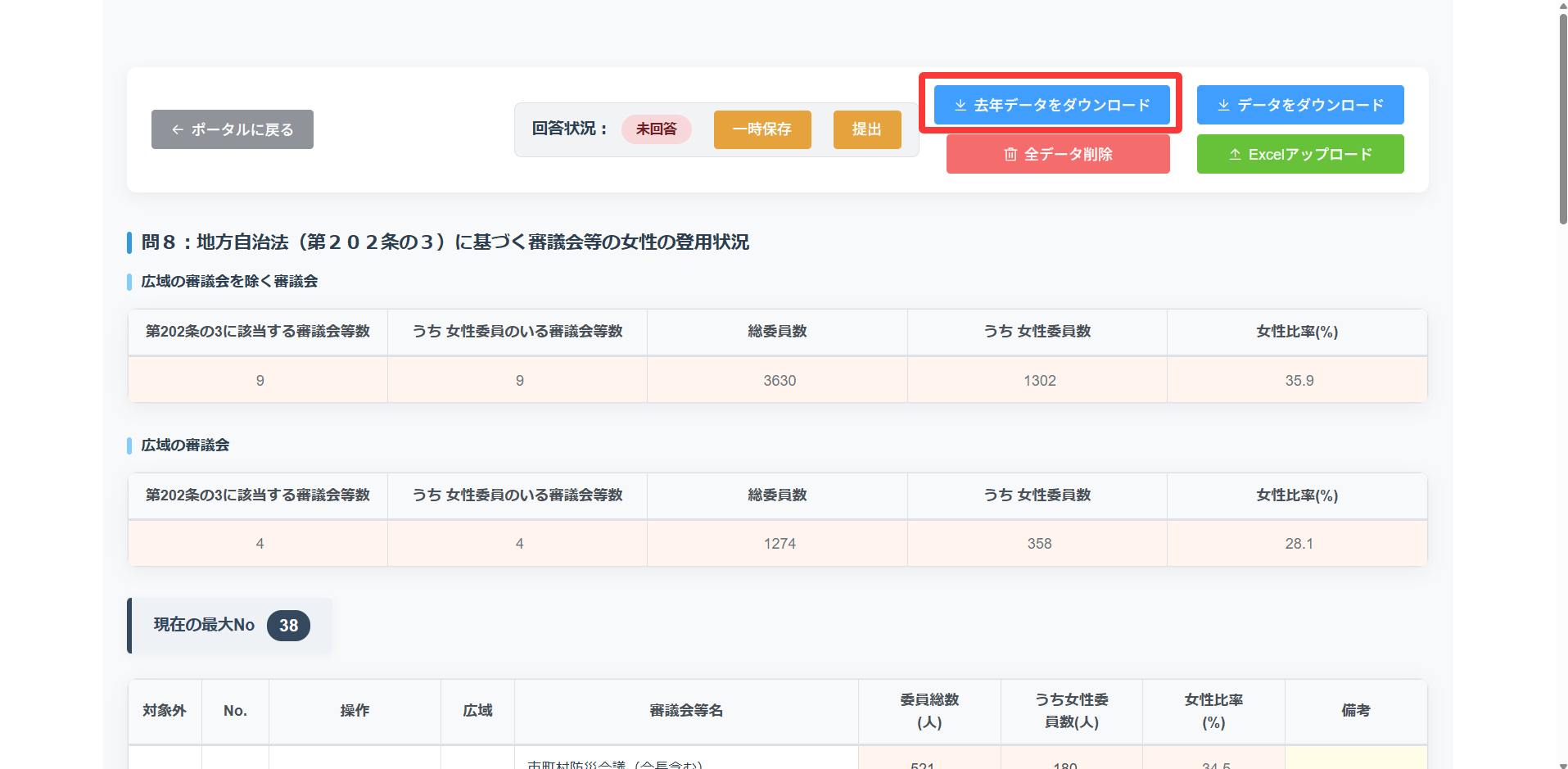
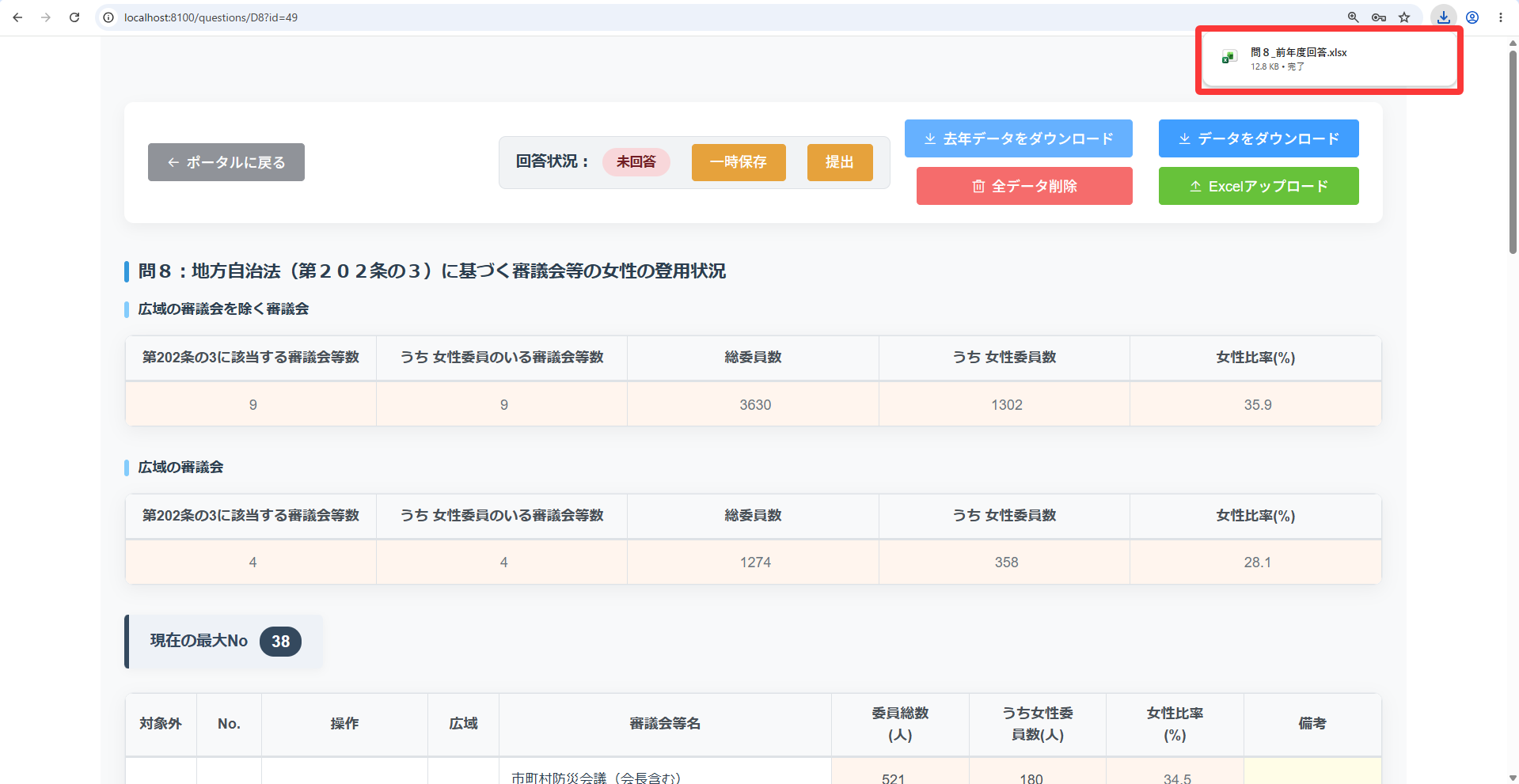
本設問の前年度データは、Excelファイルをダウンロードして確認します。
|
|
画面上部の「去年データをダウンロード」ボタンをクリックすると、前年度データがブラウザから自動的にダウンロードされます。 |
2.回答方法
本設問には、画面上で入力する方法と、Excelファイルを編集してアップロードする方法の2種類の回答方法があります。
1)画面入力
画面上で、実際の内容に基づいて直接入力します。
2)Excelアップロード
①Excelファイルを取得する
|
|
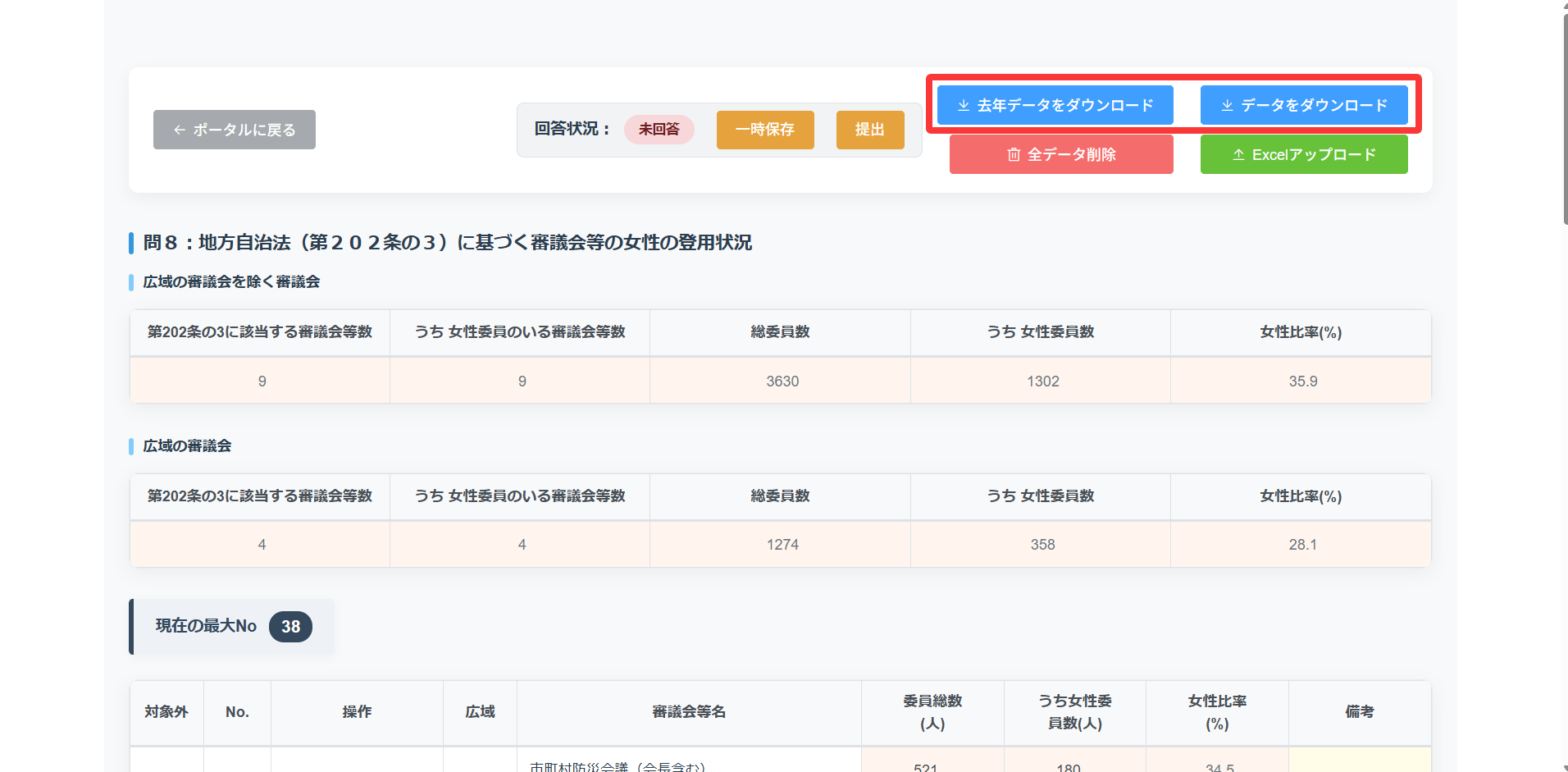
画面上部の「去年データをダウンロード」または「データをダウンロード」ボタンをクリックします。
「去年データをダウンロード」をクリックすると、前年度データが入力されたExcelファイルがダウンロードされます。「データをダウンロード」をクリックすると、現在の回答データが入力されたExcelファイルがダウンロードされます。
両ファイルは内容のみが異なり、ファイル形式およびレイアウトは同一です。
「データをダウンロード」
「去年データをダウンロード」
|


②回答入力
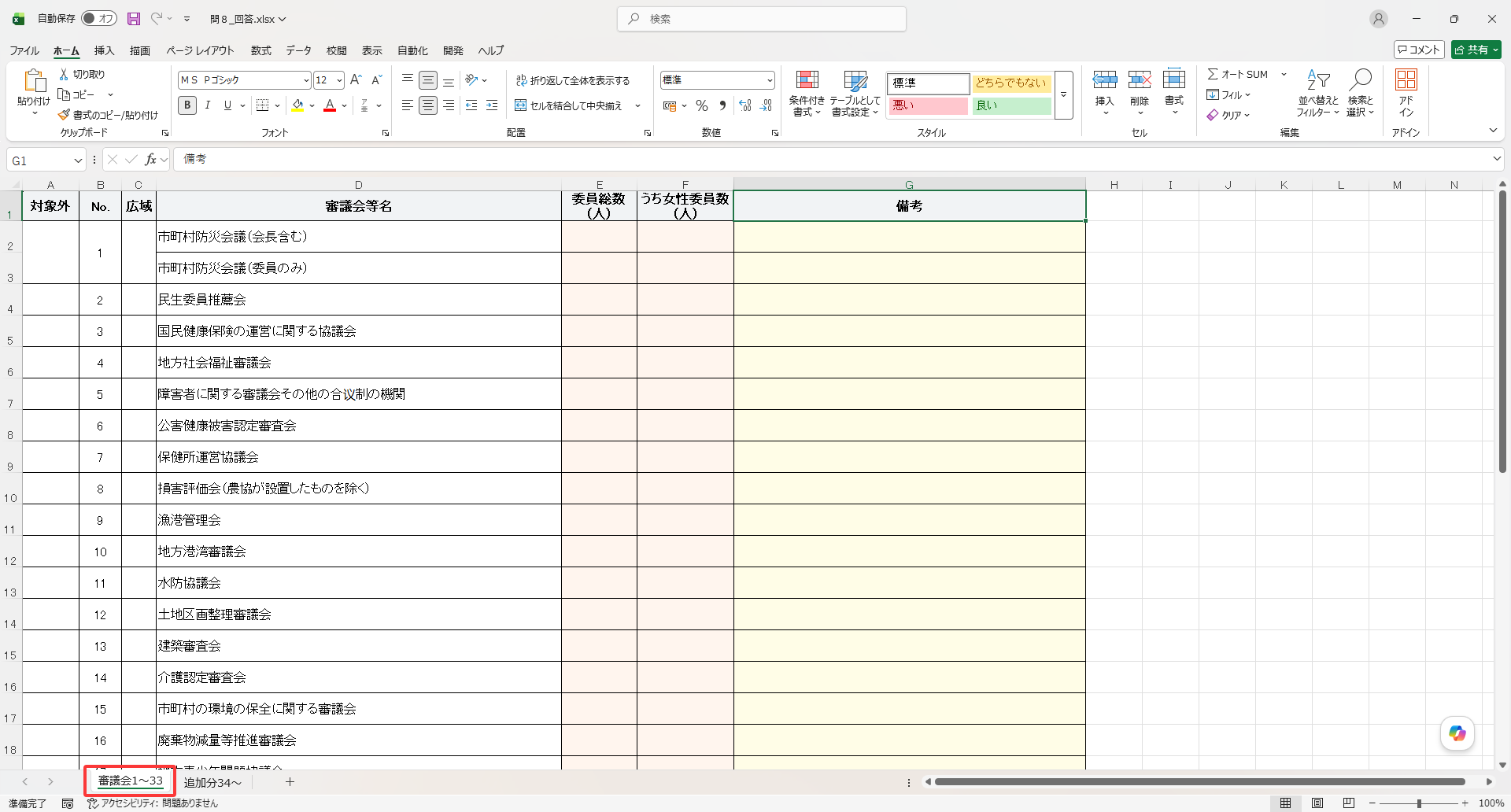
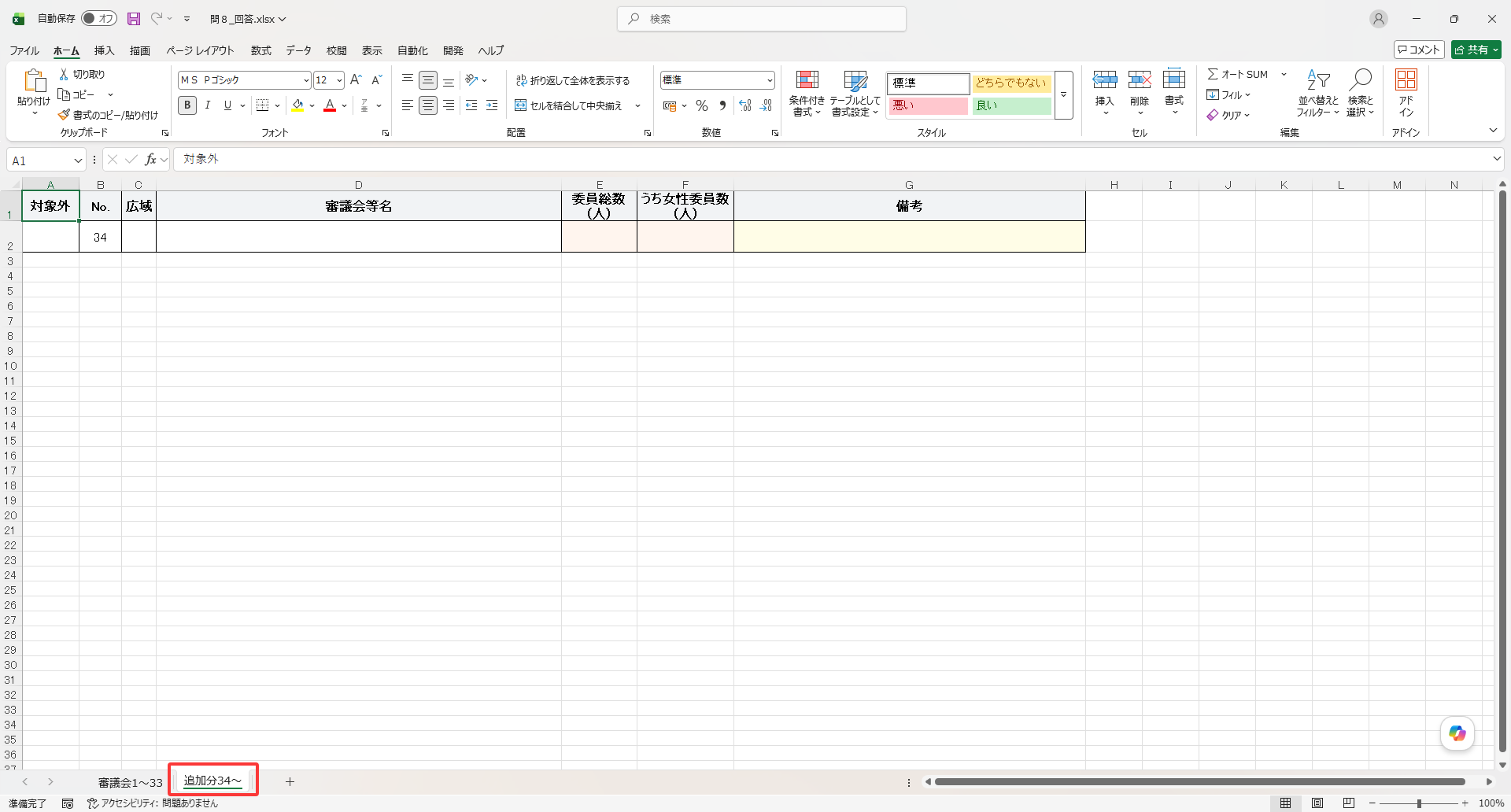
Excelファイルには、「審議会1~33」と「追加分34~」の2つのシートがあります。
|
|
「審議会1~33」シートには、調査対象としてあらかじめ設定された33の審議会が記載されています。
「審議会等名」および「No.」は変更しないでください。 |
|
|
各地方公共団体で追加する項目は、「追加分34~」シートに入力してください。 追加する際は、既存の行をコピーして使用してください。 |
各回答項目については、以下の内容を参照して入力してください。
| 対象外: | 該当する場合は「〇」を入力し、該当しない場合は空欄のままにしてください。 |
| 広域: | 該当する場合は「〇」を入力し、該当しない場合は空欄のままにしてください。 |
| 審議会等名: | あらかじめ設定された33の審議会以外に追加する審議会の名称を入力してください。 (「追加分34~」シートのみ) |
| 委員総数(人): | 5桁以内の半角数字を入力してください。 |
| うち女性委員数(人): | 5桁以内の半角数字を入力してください。また、入力する人数は「委員総数(人)」以下としてください。 |
| 備考: | 自由記述 |
Excelファイルへの回答入力が完了したら、画面上部メニューの「Excelアップロード」ボタンをクリックして、回答ファイルをアップロードします。

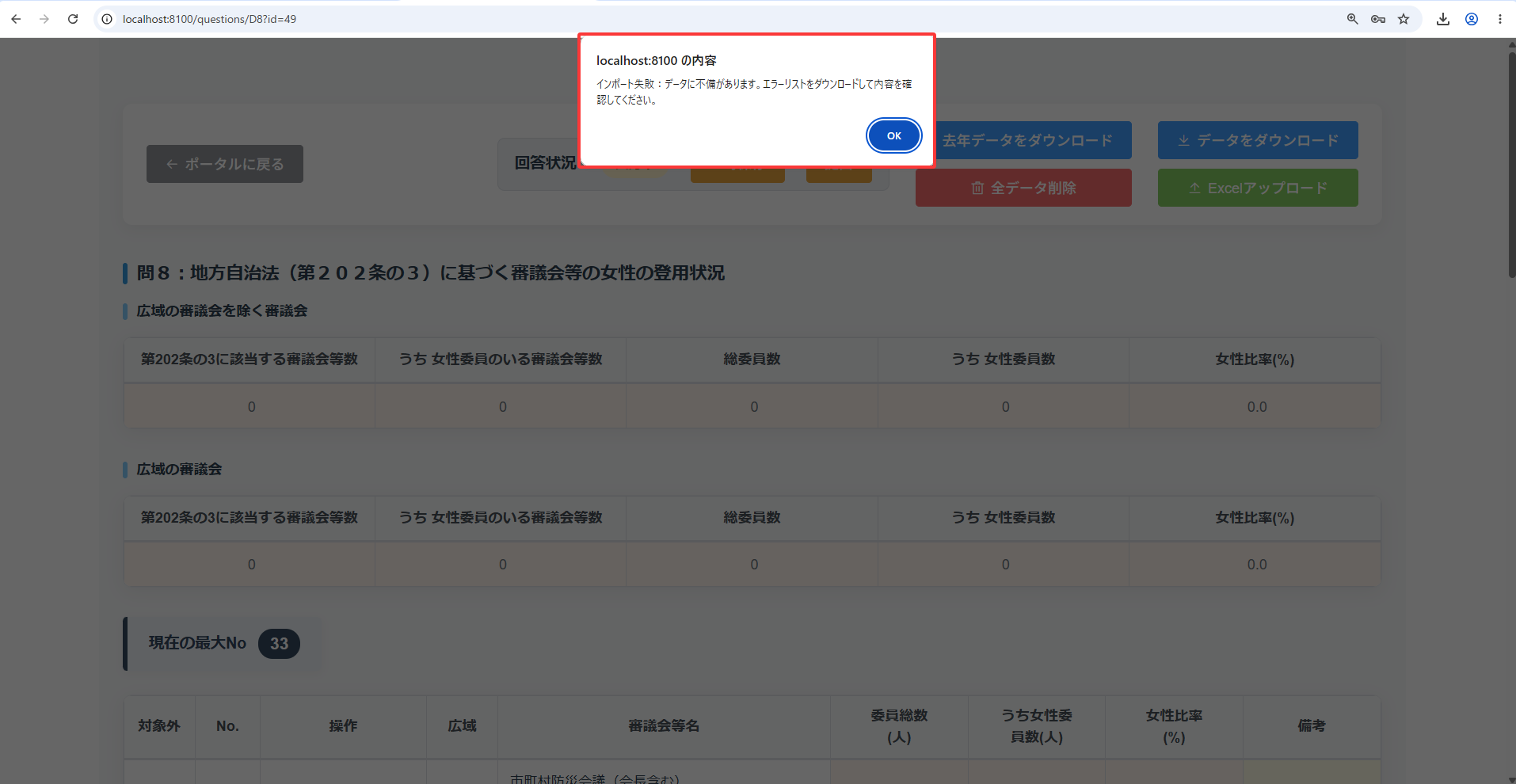 |
データのアップロード時には、システムによるデータチェックが自動的に行われます。データに問題がある場合は、修正内容を確認するためのエラーログが自動的にダウンロードされます。
エラーログ
|
データの取り込みに成功すると、取り込まれた内容がWeb画面に自動的に表示されます。
3.全データ削除
データに多数の誤りがある場合は、画面上部メニューの「全データ削除」ボタンをクリックすると、画面上の入力済みデータをすべて削除して、再入力できます。

4.回答データの一時保存、提出
|
|
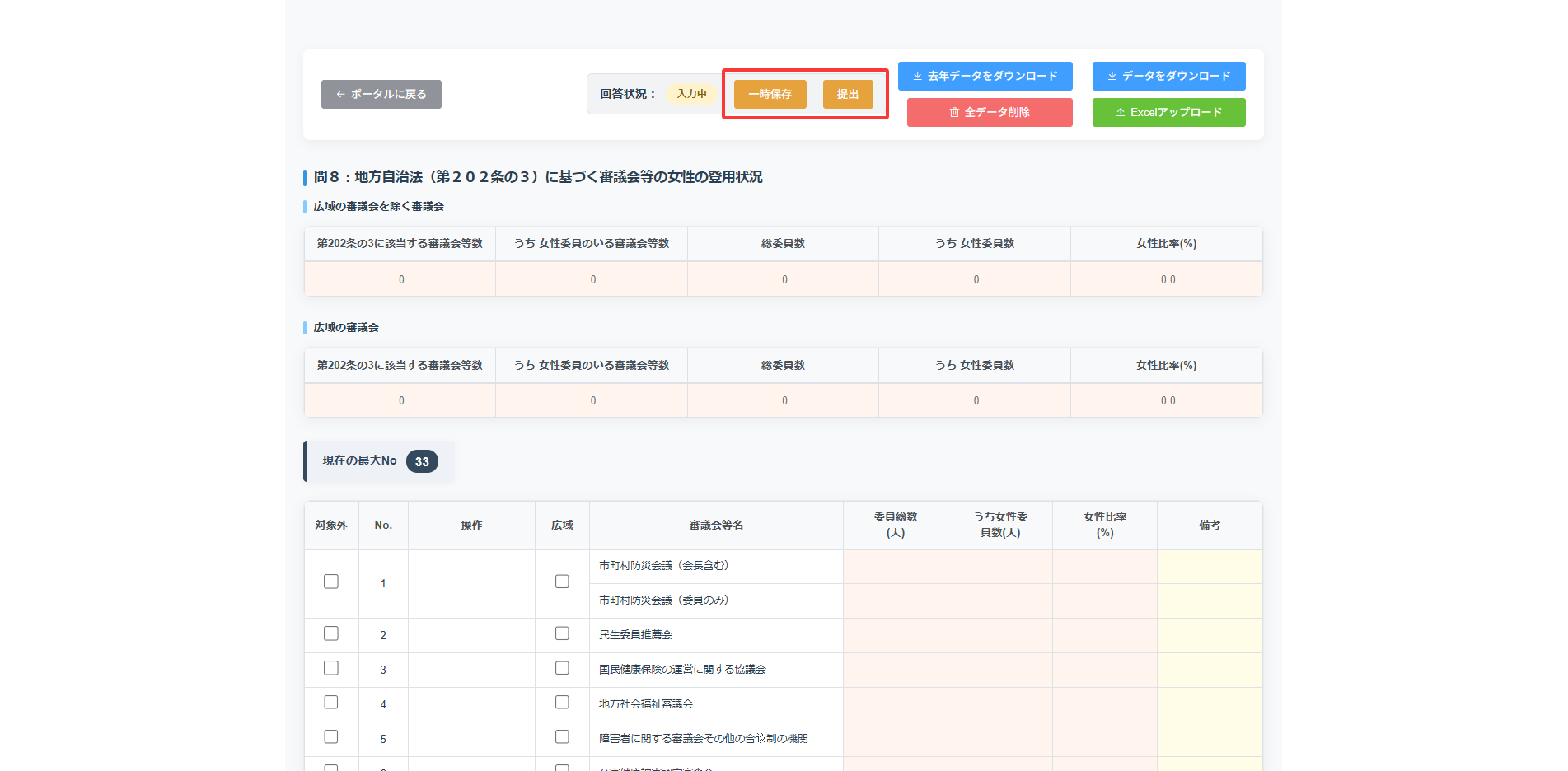
一時保存時にはデータチェックは行われません。提出時にはデータチェックが行われるため、赤枠で示された箇所を修正してください。
回答期間が終了すると、「一時保存」ボタンおよび「提出」ボタンが非表示となり、データを提出できなくなります。ご注意ください。 |
5.回答データの訂正
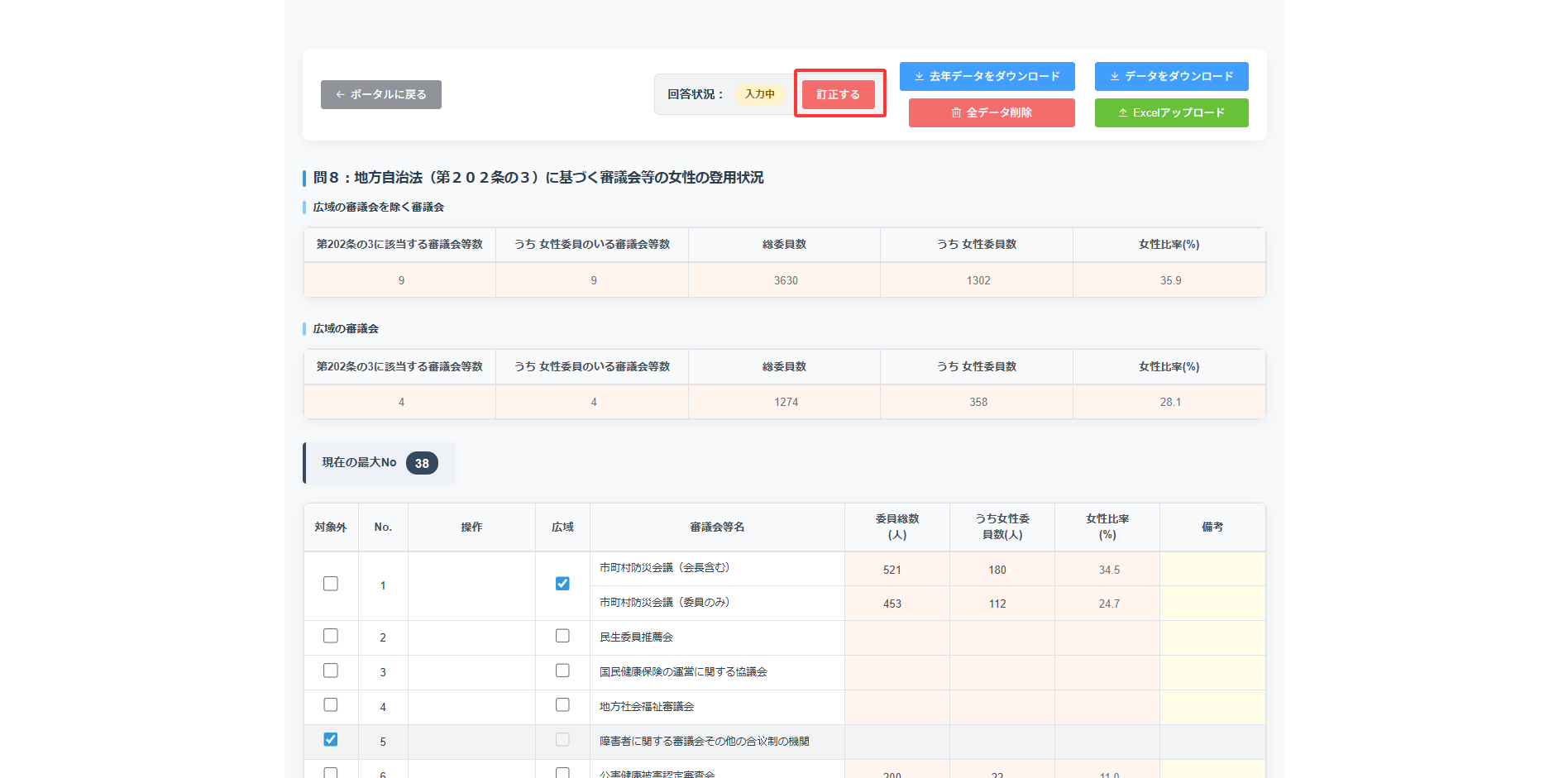
※本機能は、管轄区域内の地方公共団体のデータを訂正する際に使用します。
|
|
訂正できるのは、ステータスが「入力中」または「回答済み」の設問に限られます。 |
6.回答状況を確認
回答状況は、以下の4種類に分かれます。なお、回答が完了したものとして扱われるのは、「回答済み」の場合のみです。
|
|
現在の設問では、データの提出操作は一度も行われていません。 |
|
|
現在の設問には、一時保存されたデータがあります。 |
|
|
現在の設問は回答済みです。 |
|
|
現在の設問は、上位団体によって訂正されています。 |
7.【設問一覧画面】へ戻る
|
|
「設問リストに戻る」をクリックすると、【設問一覧画面】に戻ります。 |